

هل تبحث عن ملفاتك المهمة وفجأة وجدت أنها اختفت تمامًا وكأنها لم تكن؟ لا داعي للقلق أبدًا، فغالبًا ما تكون ملفاتك موجودة وآمنة ولكنها مجرد ملفات مخفية.
من خلال طريقة إظهار الملفات المخفية، سنوضح لك في هذا المقال بطريقة بسيطة وسهلة كيف تستعيد وتظهر جميع ملفاتك على الكمبيوتر بخطوات واضحة، وكيف تتعامل مع الفيروسات لتضمن استعادة كل ما تحتاجه بكل أمان.
ما هي الملفات المخفية؟
هي ملفات عادية على نظام التشغيل تم تعديل خصائصها لتصبح غير مرئية للمستخدم في الوضع الطبيعي، وذلك بهدف تنظيم واجهة المستخدم ومنع العبث بها بشكل خاطئ.
الفرق بين الملفات المخفية وملفات النظام
- الملفات المخفية: هي ملفات مستخدم أو برامج عادية (مثل إعدادات تطبيق أو مسودة قديمة) يتم إخفاؤها بهدف التنظيف، ولا يتسبب حذفها أي مشاكل تقنية.
- ملفات النظام: هي ملفات حيوية يمتلكها نظام التشغيل نفسه، مثل تعريفات الأجهزة ومكونات النواة Kernel، ويؤدي حذفها أو تعديلها إلى توقف النظام عن العمل أو حدوث أخطاء جسيمة، لذلك يتم حمايتها وإخفاؤها بشكل مضاعف.
جدول Hidden Files vs System Files
| وجه المقارنة | الملفات المخفية (Hidden Files) | ملفات النظام (System Files) |
| التعريف | ملفات عادية تم تفعيل خيار مخفي عليها لتنظيم المجلدات. | ملفات أساسية يحتاجها نظام التشغيل للإقلاع والعمل. |
| الجهة المالكة | مستخدم الجهاز، أو التطبيقات والبرامج المثبتة. | نظام التشغيل نفسه، مثل Windows أو macOS. |
| خطورة الحذف | منخفضة إلى متوسطة؛ قد تفقد إعدادات برنامج لكن النظام سيعمل. | عالية جدًا؛ قد تؤدي إلى انهيار النظام بالكامل وتوقف الإقلاع. |
| مستوى الحماية | ضعيف؛ يمكن إظهارها بسهولة بضغطة زر واحدة. | قوي؛ تتطلب صلاحيات مسؤول وإلغاء حماية ملفات النظام المحمية. |
| أمثلة شائعة | مجلد AppData في ويندوز. | ملفات ntldr أو pagefile.sys أو bootmgr. |
طريقة إظهار الملفات المخفية | ويندوز 10
عادة ما تعتمد طريقة إظهار الملفات المخفية على نوع نظام التشغيل الخاص بالجهاز، وإذا كان نظام التشغيل هو ويندوز 10 فيمكن إظهار الملفات المخفية من خلال الخطوات التالية:
- الضغط على الزر الذي يتضمن شعار ويندوز الموجود على يسار زر ALT في لوحة المفاتيح، مع ضرورة الضغط على زر E في الوقت ذاته.
- ستظهر نافذة على الشاشة، وحينها يجب النقر على شريط VIEW الموجود أعلى الشاشة.
- حينها ستظهر عدة خيارات، ويتم وضع علامة على خيار Hidden Items؛ من أجل إظهار الملفات المخفية.
- عند الرغبة في إخفاء الملفات يتم القيام بكافة الخطوات السابقة لكن دون وضع علامة على الـ Hidden Items.
طريقة إظهار الملفات المخفية | جميع أنظمة التشغيل
1- الضغط على زر Start الموجود أسفل يسار الشاشة، ثم كتابة الأمر Control Panel.
2- الضغط على File Explorer Option، وحينها ستظهر قائمة تتضمن عدة خيارات.
3- الضغط على View، ثم الضغط على خيار Don’t show the hidden files of folders؛ من أجل إزالة العلامة المتواجدة عليه؛ وهذا حتى يتم إظهار الملفات المخفية.
طريقة إظهار الملفات المخفية| ويندوز 7
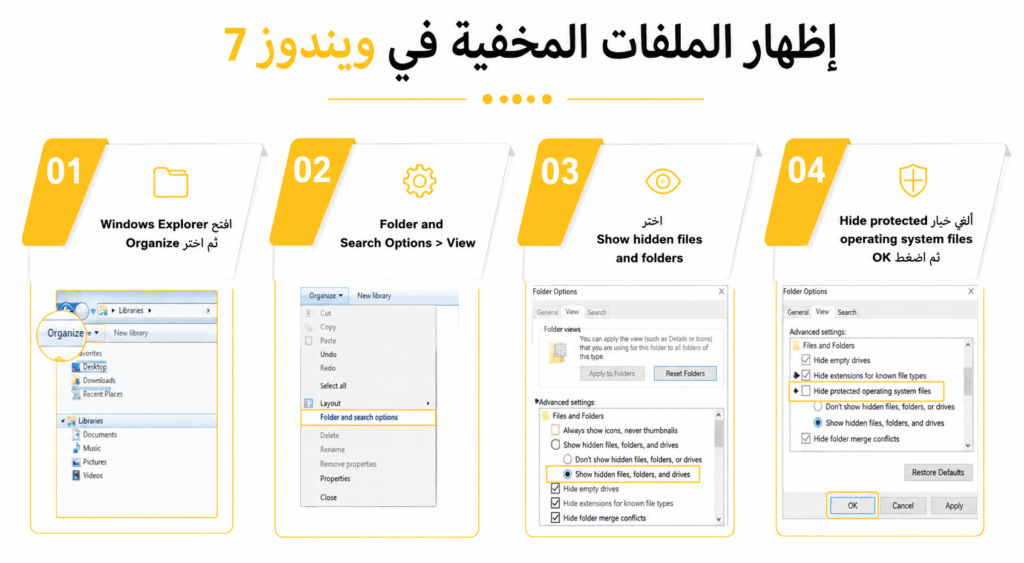
لإظهار الملفات المخفية على جهاز الكمبيوتر الذي يعمل بنظام تشغيل ويندوز 7، يجب اتباع الخطوات التالية:
1- النقر على زر الفأرة الأيمن على شعار الويندوز الموجود في أسفل الشاشة.
2- اختيار Open Windows Explorer.
3- اختيار Organize، ثم يتم النقر على خيار Folder and Search Options.
4- الضغط على View، ثم اختيار Show hidden files and folders، وبعدها يتم الضغط على مربع صندوق Hide protected system operating files للحذف.
5- بعدها يتم اختيار Yes، ثم يتم الضغط على OK.
طريقة إظهار الملفات المخفية ويندوز 11
1- يتم فتح مستكشف الملفات “File Explorer”.
2- ثم يتم الضغط على زر العرض الموجود على الشريط.
3- بعدها يتم تحديد خيارات العرض view، ثم يتم الضغط على العناصر المخفية “Hidden items”.
4- حينها ستبدأ الملفات المخفية في الظهور في File Explorer.
كما أن هناك طريقة أخرى يمكن من خلالها إظهار الملفات المخفية في نظام تشغيل ويندوز 11، وهذا من خلال خيارات المجلد، ويمكن القيام بهذا الأمر من خلال الخطوات التالية:
- تتمثل الخطوة الأولى في هذه الطريقة في فتح مستكشف الملفات.
- ثم يتم الضغط على زر المزيد من الخيارات “more options”.
- يتم النقر على “Options” الموجودة في القائمة من أجل فتح خيارات المجلد.
- بعد فتح نافذة خيارات المجلد يتم الانتقال إلى علامة التبويب “View”.
- بعد ذلك يتم البحث عن الملفات المخفية.
- يتم تفعيل خيار إظهار الملفات ومحركات الأقراص المخفية، وبعد ذلك سوف يتم عرض الملفات المخفية في “File Explorer”.
إظهار الملفات المخفية باستخدام CMD
موجه الأوامر (CMD) هو الطريقة الأسرع والأقوى لإجبار النظام على إظهار أي ملف مخفي بغض النظر عن سبب إخفائه من خلال الخطوات الآتية:
- افتح قائمة ابدأ واكتب CMD، ثم اضغط عليه بزر الفأرة الأيمن واختر Run as administrator.
- اكتب حرف القرص الذي تريد العمل عليه متبوعًا بنقطتين (مثال: 😀 أو :C) ثم اضغط Enter.
- اكتب هذا الأمر: attrib -h -r -s /s /d *.* واضغط انتر.
إظهار الملفات المخفية باستخدام PowerShell
- اضغط كليك يمين على PowerShell واختر Admin.
- اكتب الأمر cd متبوعًا بمسار المجلد الذي تبحث فيه (مثال: cd C:\Users\Documents).
- اكتب الأمر Get-ChildItem -Force واستعرض الملفات المخفية داخل هذا المجلد.
- لجعل ملف مخفي معين يظهر بشكل دائم للجميع، اكتب الأمر التالي:
(Get-Item .\filename.txt).Attributes = ‘Normal’
إظهار الملفات المخفية على الفلاشة (USB)
عندما تختفي محتويات الفلاشة فجأة رغم أنها تبدو ممتلئة في جهازك، يكون الحل عبر موجه الأوامر، قم بتوصيل الفلاشة أولًا، وتأكد من الحرف الخاص بها في متصفح الملفات (مثل F أو G أو E)، ثم افتح نافذة CMD كمسؤول.
اكتب حرف الفلاشة متبوعاً بنقطتين (مثلًا :F) واضغط Enter، ثم نفذ الأمر التالي: attrib -h -r -s /s /d *.*. انتظر ثوانٍ معدودة وستجد أن كل المجلدات المخفية عادت للظهور داخل الفلاشة فجأة.
الملفات المخفية بسبب الفيروسات
- طبيعة المشكلة: تقوم برمجيات خبيثة شهيرة، مثل فيروس الشورتكت بتغيير خصائص ملفاتك الشخصية على الفلاشات، حيث تحولها الفيروسات إلى ملفات نظام محمية فائقة الإخفاء وتترك لك اختصارات وهمية تؤدي لتكرار الإصابة عند الضغط عليها.
- طريقة التعامل الصحيحة: تجنب الضغط على تلك الاختصارات الوهمية، قم بفحص الفلاشة وتنظيفها باستخدام برنامج مكافحة فيروسات قوي ومحدث، وبعد التنظيف طبق أمر attrib الذي شرحناه في الأعلى عبر CMD لفك القفل الخبيث عن الملفات واستعادتها لطبيعتها.
كيفية إخفاء الملفات مجددًا
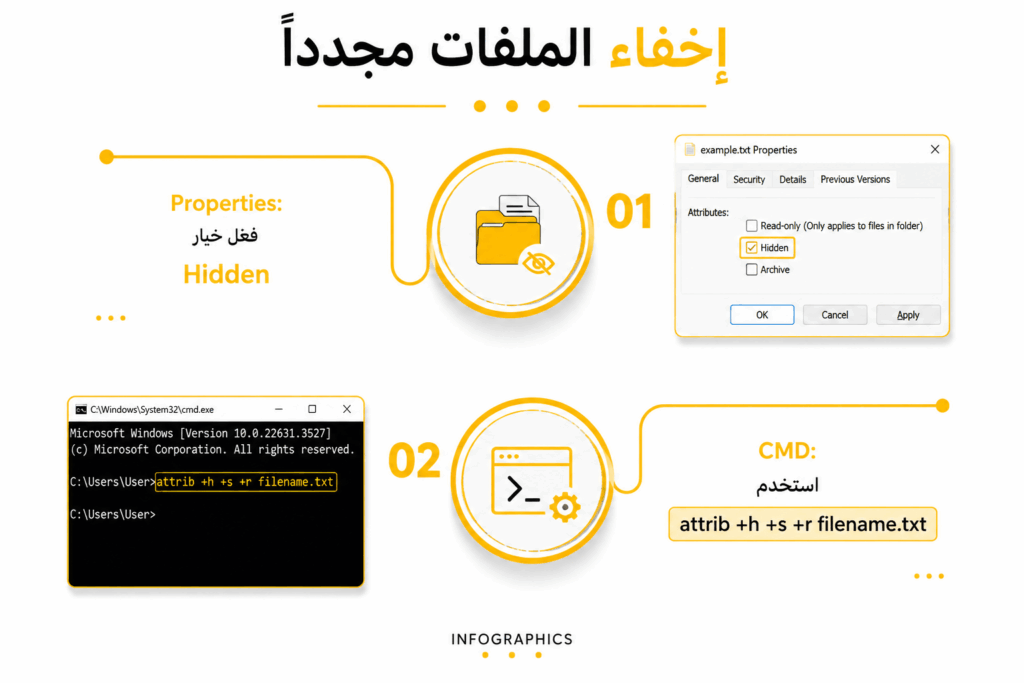
إذا أردت حماية خصوصيتك وإعادة إخفاء الملفات التي أظهرتها، يمكنك الاختيار بين طريقتين حسب تفضيلك:
- الطريقة الرسومية السهلة: اضغط بزر الفأرة الأيمن على الملف أو المجلد، اختر Properties، ثم ضع علامة صح داخل مربع Hidden واضغط OK.
- طريقة الأوامر (CMD): افتح موجه الأوامر داخل المجلد واكتب: attrib +h +s +r filename.txt (مع استبدال filename باسم ملفك) لإعادة إخفائه وحمايته بصيغة ملف نظام.
هل حذف الملفات المخفية آمن؟
- آمن: بالنسبة للملفات المخفية الخاصة بالمستخدم أو مخلفات التصفح المؤقتة والبرامج المحذوفة؛ حذفها يساهم في إخلاء مساحة تخزينية إضافية دون أي ضرر.
- غير آمن مطلقًا: بالنسبة لملفات النظام المخفية والمحمية، مثل ملفات الإقلاع وتعريفات الويندوز؛ حذفها أو العبث بها يؤدي مباشرة إلى تلف نظام التشغيل، وانهياره بالكامل، أو ظهور شاشات الخطأ الزرقاء.
أسئلة شائعة حول طريقة إظهار الملفات المخفية
ما هي طريقة إظهار أيقونات سطح المكتب في Windows؟
في بعض الأوقات قد تكون الأيقونات الخاصة بسطح المكتب مخفية، وعند الرغبة في إظهارها يجب اتباع الخطوات التالية:
- النقر باستخدام زر الماوس الأيمن فوق سطح المكتب.
- يتم تحديد طريقة العرض، وبعدها يتم تحديد إظهار أيقونات سطح المكتب.
أما عند الرغبة في إضافة أيقونات جديدة إلى سطح المكتب، فيجب اتباع الخطوات التالية:
- الضغط على زر البدء “Start”، ثم اختيار الإعدادات.
- اختيار إضفاء طابع شخصي، ثم اختيار النُسق.
- وعند فتح السمات يتم اختيار الإعدادات ذات الصلة، وبعدها يتم تحديد إعدادات أيقونات سطح المكتب.
- عندها يتم اختيار الأيقونات التي يرغب المستخدم في إظهارها على سطح المكتب الخاص به، وبعدها يتم تحديد تطبيق ثم موافق.
كيف أظهر الملفات المخفية في ويندوز 11؟
- افتح متصفح الملفات (File Explorer).
- اضغط على خيار عرض (View) من الشريط العلوي.
- مرر مؤشر الفأرة فوق خيار إظهار (Show) في أسفل القائمة المنسدلة.
- اضغط على العناصر المخفية (Hidden items) لتفعيلها وظهور علامة صح بجانبها.
كيف أظهر الملفات المخفية في ويندوز 10؟
- افتح متصفح الملفات (File Explorer).
- اضغط على تبويب عرض (View) الموجود في أعلى النافذة.
- ضع علامة صح داخل المربع الصغير بجانب خيار العناصر المخفية (Hidden items) في شريط الأدوات.
كيف أظهر الملفات المخفية في ويندوز 7؟
- افتح Computer أو أي مجلد على جهازك.
- اضغط على زر تنظيم (Organize) الموجود في أعلى يسار النافذة، ثم اختر خيارات المجلد والبحث (Folder and search options).
- انتقل إلى تبويب عرض (View) في النافذة الجديدة.
- أسفل خيار Advanced settings، ابحث عن قسم الملفات والمجلدات المخفية وحدد خيار إظهار الملفات والمجلدات ومحركات الأقراص المخفية (Show hidden files, folders, and drives)، ثم اضغط OK.
لماذا لا تظهر الملفات المخفية؟
إذا قمت بتطبيق الخطوات السابقة ولم تظهر ملفاتك، يعود ذلك عادةً لسببين:
- تعديل خصائصها بفيروس: تقوم بعض الفيروسات بإخفاء الملفات وتحويل نوعها إلى “ملفات نظام محمية”، ولإظهارها يجب أن تلغي تحديد خيار Hide protected operating system files من خيارات المجلد المتقدمة، أو استخدام أمر CMD.
- تلف في سجل النظام (Registry): قد تمنع بعض البرمجيات الخبيثة نظام الويندوز من الاستجابة لأمر الإظهار حتى لو قمت بتفعيله، وهنا تحتاج الفلاشة أو الجهاز لفحص دقيق بمضاد فيروسات.
وفي الختام، لم يعد اختفاء الملفات معقدًا؛ فمن خلال معرفة طريقة إظهار الملفات المخفية عبر إعدادات الويندوز أو الأوامر، ستستعيد ملفاتك بسهولة مع الحفاظ على استقرار جهازك.

محمد عبدالحليم هو مؤسس ومدير شركة باراجون كمبيوتر المتخصصة في استيراد وبيع أجهزة اللابتوب وأجهزة الكمبيوتر وكروت الشاشة ومكونات الحاسب، يمتلك خبرة تمتد لأكثر من 15 سنة في مجال التقنية والهاردوير، ويهتم بتقديم محتوى موثوق يساعد المستخدمين على التعرف على أحدث الأجهزة وفهم مواصفاتها واختيار الأنسب لاحتياجاتهم.