

هل أصبح جهاز الكمبيوتر بطيئًا لدرجة تعيق عملك، أو تواجه أخطاء متكررة، أو ترغب في تثبيت نسخة ويندوز جديدة؟ قد يكون الفورمات هو الحل المناسب، لكن تنفيذه دون معرفة الخطوات الصحيحة قد يؤدي إلى فقدان ملفاتك المهمة.
في هذا الدليل، ستتعرف على طريقة عمل فورمات للكمبيوتر خطوة بخطوة، مع أهم الاحتياطات قبل البدء، وكيفية تثبيت نظام ويندوز بأمان، والفرق بين الفورمات وإعادة ضبط المصنع، حتى تتمكن من تنفيذ الفورمات بطريقة صحيحة، واستعادة أداء جهازك مع حماية ملفاتك المهمة قبل البدء.
ما هو الفورمات للكمبيوتر؟
هو عملية تقنية لمسح نظام الملفات الحالي وإنشاء نظام جديد، بهدف تنظيف وحدة التخزين، إصلاح المشكلات البرمجية، أو تجهيز القرص لتثبيت نظام تشغيل جديد.
وخلال العملية، يقوم النظام بـ: حذف جدول الفهرسة الخاص بالملفات، فحص سلامته من الأجزاء التالفة في حالة الفورمات الكامل، وتحديد معايير جديدة لتنظيم وحفظ البيانات.
متى تحتاج إلى عمل فورمات للكمبيوتر؟
- استعادة سرعة الأداء: التخلص من البطء الشديد الناتج عن تراكم الملفات المؤقتة، سجلات النظام التالفة، والبرامج التي تستهلك موارد الجهاز في الخلفية.
- التخلص من الفيروسات والبرمجيات الخبيثة: القضاء على الفيروسات القوية التي تهاجم ملفات النظام الأساسية، أو إزالة آثار برامج الفدية التي تعجز برامج الحماية التقليدية عن التعامل معها.
- علاج أخطاء النظام والانهيار: حل المشكلات التقنية الصعبة، مثل: ظهور الشاشة الزرقاء بشكل متكرر، أو حالات فشل بدء النظام التي تعجز معها طرق استعادة الويندوز.
- ضمان حماية الخصوصية عند البيع: المسح الكامل والآمن لكل البيانات الشخصية، الصور، والحسابات البنكية، لضمان عدم استعادة أي ملفات حساسة من قبل المالك الجديد للجهاز.
- تهيئة الجهاز عند تغيير الهارد: ضمان استقرار النظام عند الانتقال لإصدار ويندوز جديد كليًا أو عند استبدال القرص الصلب بآخر (SSD أو HDD) جديد، للحصول على أداء نظيف وبدون أي مشاكل.
هل الفورمات يحذف نظام التشغيل والملفات؟
نعم، يتم حذف النظام والملفات بالكامل في حال اخترت فرمتة القسم الذي يحتوي على الويندوز (عادةً القسم C):
- حذف نظام التشغيل: عند فرمتة القسم C، يتم حذف نسخة الويندوز الحالية، ويجب تثبيته من جديد.
- حذف الملفات الشخصية: يتم مسح كل البيانات الموجودة على هذا القسم، بما في ذلك ملفات سطح المكتب، التنزيلات (Downloads)، والمستندات (Documents).
- تأثر الأقسام الأخرى: لا يتم حذف الملفات الموجودة في الأقسام الأخرى (مثل D أو E)؛ فهي تظل سليمة ولا تتأثر بعملية فورمات القسم C فقط.
ما الذي يجب فعله قبل عمل فورمات للكمبيوتر؟
- أخذ نسخة احتياطية من الملفات: انقل كل صورك وفيديوهاتك الشخصية إلى هارد خارجي أو فلاشة.
- حفظ كلمات المرور: فعل المزامنة على المتصفح أو اكتب حساباتك السرية في مكان آمن.
- تصدير البريد الإلكتروني: احفظ نسخة احتياطية من رسائل وجهات اتصال Outlook بصيغة (pst).
- حفظ المواقع المفضلة: صدر قائمة المواقع المفضلة من متصفحك كملف خارجي.
- حفظ ملفات العمل: امنح الأولوية لحفظ مشاريعك المهنية الحالية وقواعد البيانات خارج الجهاز.
- التأكد من وجود نسخة ويندوز: جهز فلاشة محروق عليها نظام التشغيل الجديد وجاهزة للتثبيت.
- التأكد من وجود التعريفات: حمل تعريفات جهازك الأساسية (خاصة الواي فاي والشبكة) على فلاشة مسبقًا.
مقارنة بين Reset و Format
| وجه المقارنة | الريست | الفورمات |
| الآلية | إصلاح النظام الحالي برمجيًا. | مسح شامل وإعادة بناء من الصفر. |
| الوسائط | يتم من داخل النظام (لا يحتاج فلاشة). | يتطلب وسيط تثبيت خارجي (USB). |
| البيانات | يتيح خيار الاحتفاظ بملفاتك. | يمسح البيانات بشكل قاطع. |
| الفيروسات | قد لا يزيل الفيروسات صعب التخلص منها. | يزيل معظم الفيروسات الموجودة على قسم النظام. |
طريقة عمل فورمات للكمبيوتر بالتفصيل | فوائد عمل الفورمات
قبل التعرف على طريقة عمل الفورمات يجب التعرف أولًا على فوائده، والتي منها:
1- التخلص من كافة المشكلات التي تواجه المستخدم عند استخدام الجهاز.
2- إمكانية حذف جميع الملفات الموجود على محرك الأقراص.
3- التخلص من بطء الجهاز وعدم استجابته للأوامر.
4- حذف كافة الفيروسات وبرامج التجسس الموجودة على جهاز الكمبيوتر.
طريقة عمل فورمات للكمبيوتر بالتفصيل | ويندوز 7
يمكن عمل فورمات للجهاز إذا كان يعمل بنظام تشغيل ويندوز 7 من خلال الخطوات التالية:
1- تتمثل الخطوة الأولى في عمل فورمات لنظام تشغيل ويندوز 7 في إعادة تشغيل جهاز الكمبيوتر المستهدف.
2- يختلف مفتاح الدخول إلى BIOS أو Boot Menu حسب الشركة المصنعة، ويمكنك الرجوع إلى الجدول التالي لمعرفة المفتاح المناسب لجهازك.
3- اختيار “Standard CMOS Setup” الموجود في الشاشة، ثم يتم البحث عن “First Boot Device” لاختيار “CD/DVD”.
4- الخروج من شاشة BIOS عبر الضغط على زر “Esc” الموجود في لوحة المفاتيح، وبعدها يتم حفظ التغييرات التي تم القيام بها من خلال الضغط على زر “F10”.
5- بعدها يتم الضغط على “Yes” من أجل تأكيد حفظ التغييرات، ثم سيبدأ جهاز الكمبيوتر بعمل إعادة تشغيل.
6- بعد ذلك يتم إدخال الـ DVD الذي يحتوي على نسخة ويندوز 7 في مشغل الأقراص الموجود في الحاسوب.
7- يتم الضغط على أي مفتاح من لوحة المفاتيح عند ظهور رسالة تتضمن هذا الأمر.
8- يتم اختيار اللغة الخاصة بالجهاز، وأيضًا الوقت ولغة الإدخال، وبعدها يتم الضغط على Next.
9- الضغط على زر تثبيت الآن “Install Now، ثم يتم الموافقة على سياسة الخصوصية وشروط الاستخدام، والضغط بعدها على Next.
10- اختيار خيار “advanced” حتى تظهر قائمة تضم أجزاء القرص الصلب الخاص بالجهاز.
11- الذهاب إلى القرص “Drive C” الذي يتضمن نظام التشغيل، وبعدها يتم الضغط على زر “Format”.
12- يتم إعادة الخطوة السابقة مرة ثانية من أجل كافة الأجزاء الأخرى للقرص الصلب.
13- بعدها يتم البدء في تثبيت النسخة الجديدة للويندوز على “Drive C”، ثم يتم الضغط على “Next”.
14- يتم الانتظار حتى يتم تحميل كافة ملفات الويندوز على الحاسوب، ثم يتم إدخال اسم المستخدم، وتعيين كلمة مرور من أجل حماية الجهاز.
15- يتم إدخال الرقم التسلسلي الخاص بنظام الويندوز المثبت على الحاسوب، ثم يتم الضغط على “Next”.
| ما الذي يحذفه كل نوع من أنواع الفورمات؟ | |
|---|---|
| نوع العملية | الملفات التي يتم حذفها |
| فورمات قسم C | يحذف ملفات النظام (الويندوز)، والبرامج المثبتة، وكافة الملفات الشخصية الموجودة على هذا القسم فقط (مثل سطح المكتب والمستندات). |
| فورمات كامل للهارد | حذف جميع الملفات، الصور، الألعاب، وكافة أقسام الهارد (مثل D و E) بالكامل؛ ليصبح الهارد فارغًا كما لو كان جديدًا. |
| Reset This PC | يعتمد على اختيارك؛ إما Keep my files (حذف البرامج فقط مع الاحتفاظ بملفاتك)، أو Remove everything (مسح شامل وكامل لكل شيء). |
مقارنة بين Quick Format و Full Format
| وجه المقارنة | Quick Format | Full Format |
| السرعة | ثوانٍ معدودة. | وقت طويل (حسب حجم الهارد). |
| طريقة الحذف | حذف مسارات الملفات (خفية). | مسح كلي وكتابة أصفار. |
| فحص القرص | لا يفحص السلامة الفيزيائية. | يفحص ويكتشف الأجزاء التالفة. |
| الاسترجاع | ممكن ببرامج الاستعادة. | تصبح عملية الاسترجاع صعبة جدًا مقارنة بالفورمات السريع. |
طريقة عمل فورمات للكمبيوتر بالتفصيل | ويندوز 8
عند الرغبة في طريقة عمل فورمات للكمبيوتر بالتفصيل يعمل بنظام تشغيل ويندوز 8، فلا بد من اتباع الخطوات التالية:
– يجب أولًا أخذ نسخة احتياطية من الملفات الهامة الموجودة على جهاز الكمبيوتر، ثم بعدها يتم إعادة تشغيل الجهاز.
– يختلف مفتاح الدخول إلى BIOS أو Boot Menu حسب الشركة المصنعة، ويمكنك الرجوع إلى الجدول التالي لمعرفة المفتاح المناسب لجهازك.
– فتح قائمة BOOT، ثم وضع محرك الأقراص الـ DVD كمحرك أساسي للأقراص، ثم يتم حفظ التغييرات مع الخروج من قائمة BIOS.
– عند طلب الجهاز الضغط على أي زر من أزرار لوحة المفاتيح، يتم القيام بهذا الأمر من أجل بدء تحميل الويندوز.
– بعدها يتم الضغط على Install now، ثم يتم إدخال مفتاح الويندوز، وهو مفتاح يتكون من 25 رمزًا.
– الضغط على Custom؛ حتى يتم تهيئة محرك الأقراص قبل إعادة تثبيت نظام التشغيل.
– الضغط على خيار “advanced”، ثم يتم اختيار محرك الأقراص الذي سيتم إعادة تثبيته.
– عندها يتم اختيار الجزء الذي سيتم عمل فورمات له، والضغط على Format ثم Next للاستمرار في تثبيت ويندوز 8.
طريقة عمل فورمات للكمبيوتر بالتفصيل | ويندوز 10
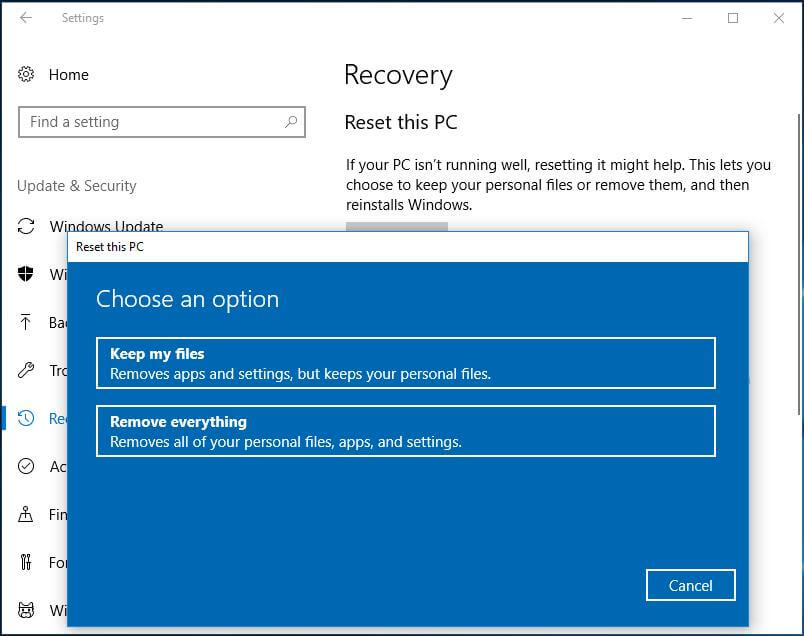
للتعرف على طريقة عمل فورمات للكمبيوتر بالتفصيل إذا كان يعمل بنظام تشغيل ويندوز 10 يمكن اتباع الخطوات التالية:
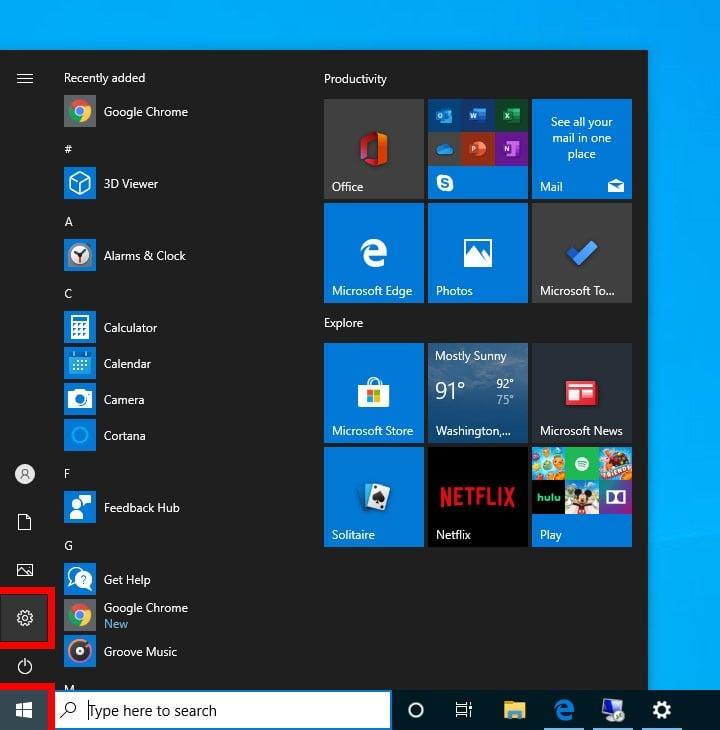
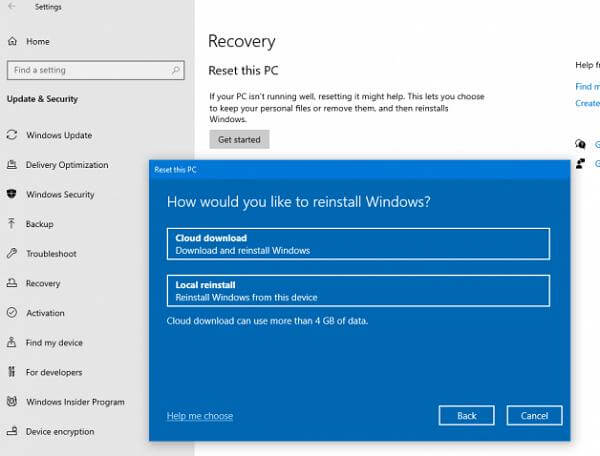
– الضغط على زر Start الموجود في جهاز الكمبيوتر، ثم اختيار الإعدادات “Settings”.
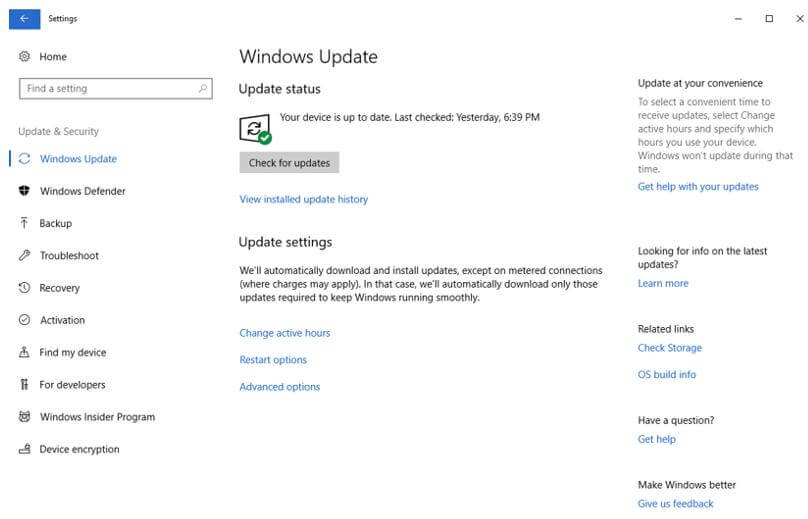
– الضغط على زر التحديث والأمان “Update & security”، ثم يتم الضغط على زر استعادة “Recovery”.
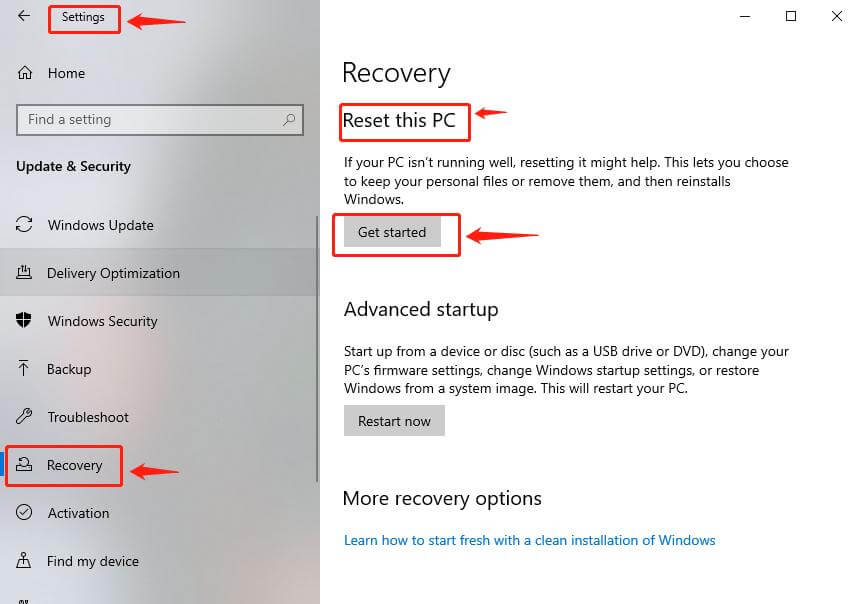
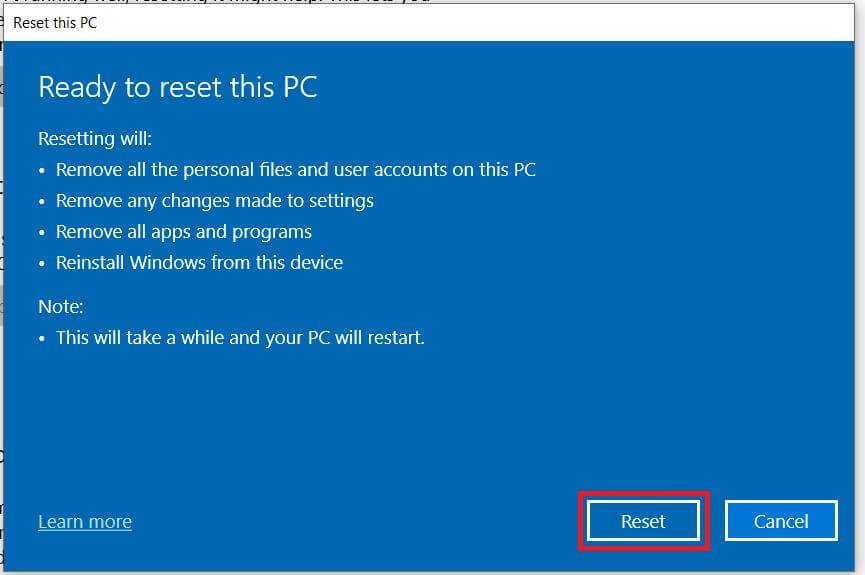
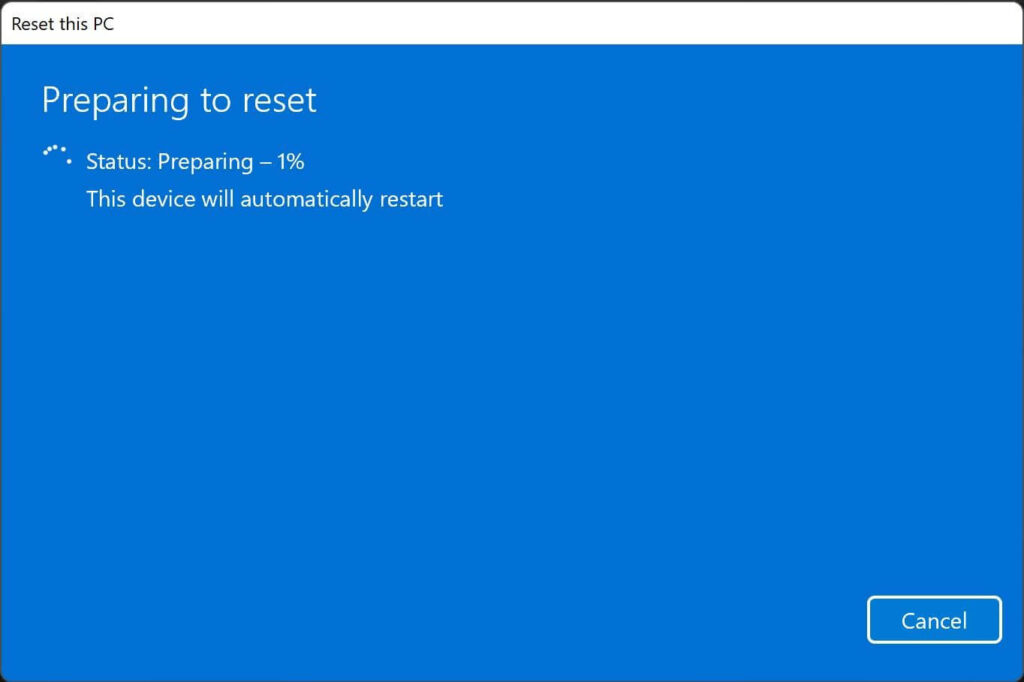
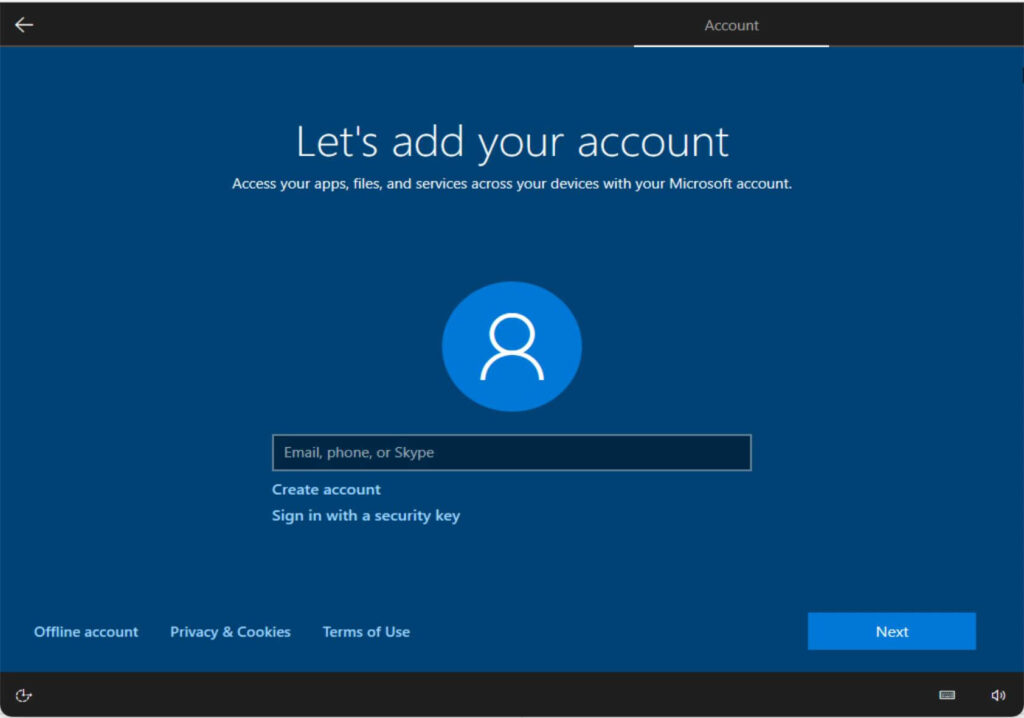
– الذهاب إلى خيار إعادة تعيين الجهاز “Reset this PC”، ثم يتم الضغط على البدء “Get started”.
طريقة عمل فورمات للكمبيوتر باستخدام USB خطوة بخطوة
تنطبق الخطوات التالية أيضًا على طريقة عمل فورمات للاب توب، سواء كان يعمل بنظام ويندوز 10 أو ويندوز 11، مع اختلاف بسيط في مفتاح الدخول إلى قائمة Boot Menu حسب الشركة المصنعة:
- إدخال الفلاشة في الجهاز: قم بتوصيل فلاشة الـ USB المحروق عليها نظام الويندوز بمنفذ سريع ومباشر في الكمبيوتر وهو مغلق.
- الدخول إلى Boot Menu: قم بتشغيل الجهاز واضغط على زر قائمة الإقلاع، مثل F12 أو F9 على حسب جهازك بشكل متكرر.
- اختيار USB: من قائمة الإقلاع التي تظهر أمامك، اختر اسم فلاشة الـ USB الخاصة بك باستخدام الأسهم ثم اضغط Enter.
- اختيار اللغة: ستفتح لك شاشة الويندوز، حدد منها لغة التثبيت، صيغة الوقت، ونوع لوحة المفاتيح ثم اضغط Next.
- الضغط على Install Now: انقر فوق الزر الكبير في منتصف الشاشة “Install Now” لبدء عملية التهيئة والتثبيت.
- إدخال مفتاح الويندوز أو التخطي: اكتب كود التفعيل المكون من 25 رمزًا، أو اضغط على “I don’t have a product key” للتخطي والتفعيل لاحقًا.
- اختيار Custom Install: اختر خيار التثبيت المتقدم “Custom: Install Windows only advanced” للتحكم الكامل في الأقسام.
- اختيار البارتشن: تأكد من اختيار البارتشن الصحيح قبل الضغط على Format، لأن اختيار بارتشن خاطئ قد يؤدي إلى حذف بيانات لا يمكن استعادتها بسهولة.
- الضغط على Format: اضغط على زر Format المتاح أسفل قائمة الأقسام، واقبل رسالة التحذير لمسح كل البيانات القديمة من هذا القسم.
- بدء تثبيت الويندوز: اضغط على Next بعد انتهاء الفورمات، وسيبدأ النظام تلقائيًا في نسخ وتثبيت ملفات الويندوز الجديدة.
بهذه الخطوات تكون قد أنهيت طريقة تثبيت ويندوز بعد الفورمات، ويمكنك متابعة إعدادات النظام حتى اكتمال التثبيت.
ما الذي يجب فعله بعد الانتهاء من الفورمات؟
- التعريفات: ثبت التعريفات الرسمية (كارت الشاشة، الصوت، الواي فاي) من موقع الشركة المصنعة.
- تحديث الويندوز: شغل Windows Update لتحميل التحديثات الأمنية وملفات النظام الناقصة.
- الحماية: فعل Windows Defender أو ثبّت برنامج حماية موثوق.
- البرامج الأساسية: ثبت المتصفح، حزمة الأوفيس، وبرامجك الضرورية.
- استعادة الملفات: انقل ملفاتك الشخصية من النسخة الاحتياطية.
- نقطة استعادة (Restore Point): أنشئها فور استقرار الجهاز للرجوع لهذه الحالة في أي وقت.
طريقة إنشاء فلاشة ويندوز قابلة للإقلاع (Bootable USB)
الفلاشة القابلة للإقلاع هي فلاشة ميموري تم تهيئتها برمجيًا لتحتوي على ملفات تثبيت الويندوز، والذي يسمح للكمبيوتر بالإقلاع منها مباشرة بدلًا من الهارد ديسك الداخلي، ومطلباتها كالآتي:
- الفلاشة: سعة 8 جيجابايت كحد أدنى (يُفضل 16 جيجابايت).
- الأدوات: اتصال إنترنت، وأداة حرق (Media Creation Tool أو Rufus).
- تنبيه: عملية الحرق ستمسح كل ما على الفلاشة، لذا احفظ ملفاتك المهمة أولًا.
استخدام أداة Media Creation Tool
- حمل الأداة من موقع مايكروسوفت الرسمي.
- شغل الأداة، واقبل الشروط، ثم اختر Create installation media.
- حدد إصدار الويندوز، ثم اختر USB flash drive.
- اختر الفلاشة من القائمة، واضغط Next؛ ستقوم الأداة بتحميل النظام وحرقه تلقائيًا.
استخدام أداة Rufus (لتحكم أعلى)
- حمل ملف الـ ISO الخاص بالويندوز، وحمل برنامج Rufus.
- افتح البرنامج، اختر الفلاشة من خانة Device، ثم اضغط SELECT لاختيار ملف الـ ISO.
- الإعدادات الهامة:
- Partition scheme: اختر GPT للأجهزة الحديثة (UEFI)، أو MBR للأجهزة القديمة (BIOS).
- اضغط START، ووافق على مسح بيانات الفلاشة، وانتظر حتى تظهر كلمة READY.
كيفية الدخول إلى BIOS أو Boot Menu
- الـ BIOS: لوحة تحكم شاملة مدمجة في اللوحة الأم، تعمل عند التشغيل لفحص المكونات الداخلية وتعديل إعدادات الجهاز الدائمة (مثل الحرارة والسرعة).
- الـ Boot Menu: قائمة اختيار سريعة ومؤقتة تظهر عند تشغيل الجهاز، تتيح لك تحديد وسيط الإقلاع (مثل الفلاشة أو الهارد) لهذه المرة فقط دون تغيير إعدادات الجهاز الأصلية.
مفاتيح الدخول إلى BIOS و Boot Menu حسب الشركة
| الشركة المصنعة | مفتاح الدخول للـ BIOS | مفتاح الدخول للـ Boot Menu |
| Dell | F2 | F12 |
| HP | F10 | Esc |
| Lenovo | F2 | F12 |
| ASUS | Del أو F2 | Esc |
| Acer | F2 | F12 |
| MSI | Del | F11 |
الأخطاء الشائعة أثناء الفورمات وحلولها
- عدم ظهور الفلاشة: بسبب تعارض صيغة الحرق (GPT/MBR)؛ الحل هو إعادة حرق الفلاشة بصيغة متوافقة عبر Rufus.
- عدم الإقلاع من USB: يجب تفعيل الإقلاع من الـ USB في الـ BIOS أو تعطيل خاصية Fast Boot.
- رسالة Missing Operating System: يعني محاولة الإقلاع من هارد فارغ؛ الحل هو ضبط ترتيب الإقلاع في الـ Boot Menu.
- عدم اكتشاف الهارد: نقص تعريفات التخزين؛ الحل هو تحميل تعريف Intel RST أو تحويل وضع الهارد في الـ BIOS إلى AHCI.
- توقف التثبيت: غالبًا تلف في ملفات الفلاشة أو وجود Bad Sectors؛ الحل هو تجربة فلاشة أخرى أو منفذ USB مختلف.
- عدم قبول مفتاح الويندوز: اختلاف إصدار المفتاح عن نسخة الويندوز؛ الحل هو تخطي الخطوة وتفعيل النظام لاحقاً.
قسم الأسئلة الشائعة حول طريقة عمل فورمات للكمبيوتر
كم يستغرق الفورمات؟
الفورمات السريع ثوانٍ، وتثبيت الويندوز يستغرق 15–45 دقيقة (أسرع على SSD).
هل الفورمات يزيل الفيروسات؟
نعم، تساعد فرمتة الكمبيوتر في إزالة معظم الفيروسات الموجودة على قسم النظام، خاصة عند تثبيت نسخة ويندوز جديدة.
هل يمكن عمل فورمات بدون فلاشة؟
نعم، عبر ميزة Reset This PC المدمجة.
هل يمكن استرجاع الملفات بعد الفورمات؟
ممكن بعد الفورمات السريع ببرامج خاصة، ومستحيل بعد الفورمات الكامل.
ما الفرق بين الفورمات وإعادة ضبط المصنع؟
الفورمات تثبيت نظام جديد بـ USB، والضبط (Reset) إصلاح داخلي للنظام الحالي.
ما الفرق بين Quick Format وFull Format؟
السريع يمسح الفهرص فقط، والكامل يمسح البيانات فعليًا ويفحص الهارد من العيوب.
هل أحتاج إلى مفتاح ويندوز؟
لا، يمكنك التخطي والتفعيل تلقائيًا عند الاتصال بالإنترنت.
هل تختلف خطوات الفورمات بين HDD وSSD؟
الخطوات متطابقة، لكن يُفضل السريع لأقراص SSD للحفاظ على عمرها.
في الختام، بات لديك الآن كل ما تحتاج إليه لتطبيق طريقة عمل فورمات للكمبيوتر بطريقة صحيحة وآمنة، بدءًا من تجهيز الجهاز وإنشاء فلاشة ويندوز وحتى تثبيت نظام التشغيل وإتمام الإعدادات الأساسية.
واحرص دائمًا على إنشاء نسخة احتياطية من ملفاتك قبل البدء، لضمان حماية بياناتك وتجنب فقدانها أثناء عملية الفورمات.
وفي ختام هذا المقال نكون قد ذكرنا طريقة عمل فورمات للكمبيوتر بالتفصيل لبعض أنظمة التشغيل، بالإضافة إلى ذكر بعض النصائح الهامة التي يجب الانتباه إليها قبل عمل الفورمات.
بعض المصادر والمراجع الرسمية
Microsoft Learn – Windows installation

محمد عبدالحليم هو مؤسس ومدير شركة باراجون كمبيوتر المتخصصة في استيراد وبيع أجهزة اللابتوب وأجهزة الكمبيوتر وكروت الشاشة ومكونات الحاسب، يمتلك خبرة تمتد لأكثر من 15 سنة في مجال التقنية والهاردوير، ويهتم بتقديم محتوى موثوق يساعد المستخدمين على التعرف على أحدث الأجهزة وفهم مواصفاتها واختيار الأنسب لاحتياجاتهم.