

لا تحتاج لخبرة مهندس صيانة كي تعرف ماذا يوجد داخل حاسوبك، في هذا المحتوى سنساعدك على معرفة مواصفات جهاز الكمبيوتر بمنتهى السهولة، سواء كنت ترغب في تحسين أداء جهازك أو تتأكد من توافقه مع الألعاب أو البرامج الثقيلة.
نستعرض معك أسهل الطرق لاستخراج التفاصيل التقنية باستخدام أدوات الويندوز دون الحاجة إلى تثبيت أي برامج خارجية قد تستهلك المساحة أو تضر بجهازك.
ما المقصود بمواصفات جهاز الكمبيوتر؟
هي مجموعة البيانات التقنية التي تصف مكونات الهاردوير، والسوفت وير للجهاز، وتشمل: نوع المعالج، الرامات، كارت الشاشة، ونوع الهارد، فهم المواصفات يساعدك في اتخاذ القرار الصحيح عند شراء جهاز أو برامج جديدة.
لماذا تحتاج إلى معرفة مواصفات جهاز الكمبيوتر؟
- التأكد من أن الجهاز يلبي متطلبات التشغيل الضرورية، في حالة الألعاب أو برامج التصميم الثقيلة دون أي توقف مفاجئ خلال الاستخدام.
- تساعدك معرفة مكونات الجهاز على تحديد القطع التي تريد تحديثها، لزيادة سرعته وتحسين الأداء العام في معالجة المهام المختلفة.
- يمكنك من تقديم المعلومات التقنية الصحيحة للدعم الفني عند طلب المساعدة من التوكيل أو الفنيين، والذي يسهل معرفة العطل وعلاجه.
- عند التفكير في شراء جهاز جديد، تمنحك هذه البيانات القدرة على مقارنة مواصفات الأجهزة المتاحة في السوق مع جهازك الحالي، حتى لا تضيع أموالك.
4 طرق لمعرفة مواصفات جهاز الكمبيوتر بدون برامج
تعد هذه الطرق هي الأسهل والأسرع، ولا تتطلب سوى تنفيذ بعض الأوامر المباشرة:
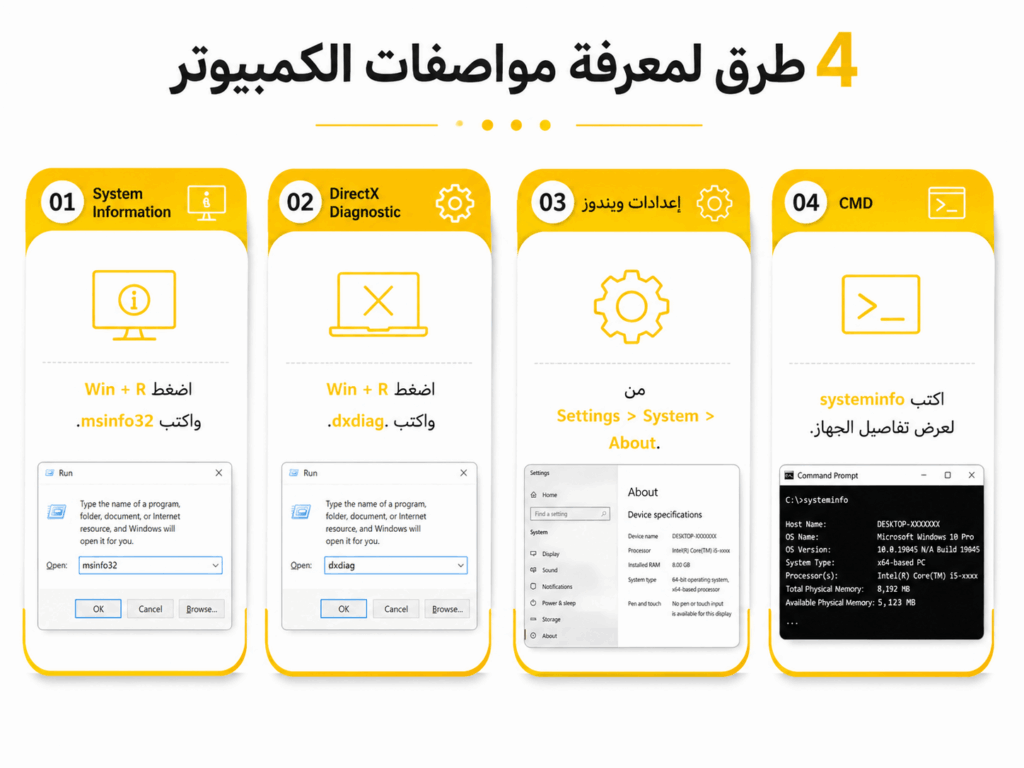
معرفة مواصفات الكمبيوتر من خلال (System Information (msinfo32
افتح نافذة Run بالضغط على Win + R واكتب msinfo32 ثم اضغط Enter، ستظهر نافذة تحتوي على تفاصيل دقيقة حول نظام التشغيل، المعالج، واللوحة الأم.
معرفة المواصفات من خلال(DirectX Diagnostic Tool (dxdiag
للوصول إليها، اكتب dxdiag في نافذة Run، تساعدك هذه الطريقة في معرفة تفاصيل كارت الشاشة، وإصدار التعريف الخاص به، وهو أمر مهم لمحبي الألعاب.
معرفة المواصفات من خلال Settings في ويندوز 10 و11
من قائمة Start اختر الإعدادات (Settings)، ثم انتقل إلى النظام (System) واضغط على (About)، توفر لك الواجهة التي تظهر نظرة عامة على المعالج والرامات ونسخة الويندوز.
توفر هذه الواجهة نظرة عامة سريعة على المعالج والرامات وإصدار الويندوز.
معرفة المواصفات من خلال CMD وPowerShell
استخدم كود معرفة مواصفات الكمبيوتر عبر فتح CMD وكتابة systeminfo، ستظهر لك قائمة طويلة تتضمن تاريخ تثبيت الويندوز، الموديل، وحالة الشبكة بالتفصيل.
ما أهم مواصفات الكمبيوتر التي يجب معرفتها؟
- المعالج (CPU): يعتبر عقل الجهاز، فهو المسؤول الأول عن تنفيذ كل العمليات ومعالجة البيانات المختلفة.
- الذاكرة (RAM): المسؤولة عن سرعة تعدد المهام، فهي تتيح للجهاز تشغيل عدة تطبيقات في وقت واحد بسلاسة.
- كارت الشاشة (GPU): هو القطعة الأساسية المسؤولة عن معالجة الرسوميات والجرافيك، وهو ضروري جدًا لتشغيل الألعاب وبرامج التصميم الحديثة.
- التخزين (HDD/SSD): يمثل مساحة تخزين ملفاتك، حيث يتفوق نظام SSD في سرعة تشغيل النظام وفتح الجهاز.
- إصدار ويندوز ونوع النظام: معرفة نسخة الويندوز ونواة النظام 32Bit أو 64Bit تضمن توافق كل البرامج مع نظام التشغيل لديك.
- اللوحة الأم (Motherboard): هي المكون الأساسي واللوحة المركزية التي تربط كل أجزاء الجهاز مع بعضها لضمان عملها بشكل متكامل.
كيف أعرف إذا كانت مواصفات جهازي مناسبة للألعاب أو البرامج؟
للتأكد من توافق جهازك مع الألعاب والبرامج، اتبع الآتي:
- استخرج مواصفات جهازك (المعالج، الرامات، كارت الشاشة، التخزين) عبر أداة dxdiag.
- ابحث عن متطلبات التشغيل (System Requirements) للبرنامج؛ قارن راماتك ومساحتك رقميًا.
- للمقارنة الدقيقة بين المعالج وكارت الشاشة، استخدم مواقع تقنية مثل Technical City؛ فهي تمنحك مقارنة دقيقة بالنسب المئوية لضمان الأداء السلس.
ما الفرق بين مواصفات الجهاز مواصفات نظام التشغيل؟
للحصول على صورة متكاملة عن حالة حاسوبك، يجب التمييز بين فئتين مختلفتين من المواصفات:
- مواصفات الجهاز: هي القطع المادية الفعلية المكونة للحاسوب، وتحدد القوة والحد الأقصى لأداء الجهاز، وتشمل: الرامات، المعالج، كارت الشاشة، ووحدة التخزين.
- مواصفات نظام التشغيل: هي البيئة البرمجية التي تدير هذه القطع وتتحكم بها، تحدد توافق البرامج والألعاب مع حاسوبك، تشمل أمثلتها اسم النظام (مثل Windows 11 أو macOS)، وإصدار النسخة (مثل Pro أو Home)، ونوع النواة (64-bit أو 32-bit).
| msinfo32 vs dxdiag vs Settings vs CMD | ||||
|---|---|---|---|---|
| الأداة | سهولة الاستخدام | عرض كارت الشاشة | عرض اللوحة الأم | عرض الـ BOIS |
| msinfo32 | متوسطة | نعم (شامل) | نعم (تفصيلي) | نعم |
| dxdiag | سهلة | نعم (تفصيلي) | لا (يعرض موديل الجهاز) | نعم |
| Settings | سهلة جدًا | نعم (عبر خيارات الشاشة) | لا | لا |
| CMD | متقدمة | نعم (عبر أوامر مخصصة) | نعم (عبر أمر wmic) | نعم |
| المعلومات المتاحة داخل أداة dxdiag | |
|---|---|
| القسم | المعلومات المقدمة |
| System | المعالج، سعة الرامات، وإصدار الـ BIOS الخاص بالجهاز |
| Display | نوع كارت الشاشة، حجم الذاكرة الرسومية، وإصدار التعريف |
| Sound | كل المعلومات المتعلقة ببطاقات وتعريفات الصوت |
| Input | التفاصيل التقنية لأجهزة الإدخال (الماوس، لوحة المفاتيح) |
مشكلات شائعة عند استخراج مواصفات الكمبيوتر وحلولها
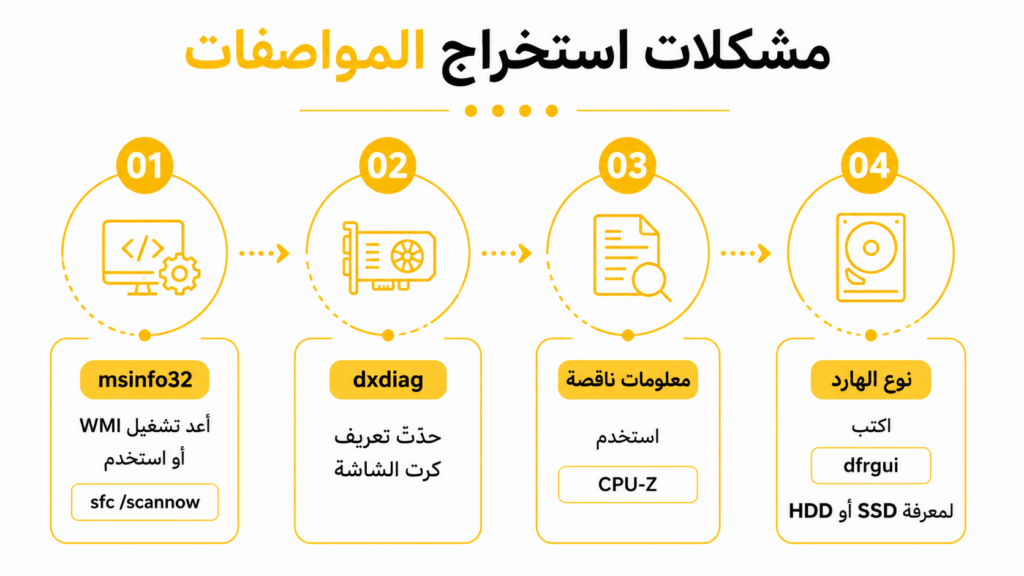
1- أمر msinfo32 لا يعمل
- السبب: حدوث تلف في ملفات النظام أو إيقاف خدمة (Windows Management Instrumentation) المسؤولة عن جمع بيانات الجهاز.
- الحل: اضغط على Win + R واكتب services.msc ثم اضغط Enter، ابحث في القائمة عن خدمة Windows Management Instrumentation، واضغط عليها بزر الماوس الأيمن واختر Start أو Restart، إذا استمرت المشكلة، افتح CMD كمسؤول ونفذ الأمر sfc /scannow لإصلاح ملفات النظام التالفة.
2- dxdiag لا يفتح
- السبب: وجود مشكلة في تعريف كارت الشاشة أو غياب حزمة برمجيات DirectX الأساسية من النظام.
- الحل: تأكد من تحديث تعريف كارت الشاشة إلى أحدث إصدار من الموقع الرسمي (Nvidia أو AMD أو Intel). إذا استمرت المشكلة، قم بتحميل وتثبيت حزمة DirectX End-User Runtime مجاناً من موقع مايكروسوفت الرسمي لإعادة بناء ملفات الأداة.
3- بعض معلومات الجهاز لا تظهر
- السبب: يظهر هذا النص في خانة اللوحة الأم (Motherboard) أو الموديل، ويعني أن الشركة التي قامت بتجميع الجهاز (خاصة الأجهزة المجمعة محليًا) لم تقم بكتابة البيانات داخل شريحة الـ BIOS.
- الحل: هذه ليست مشكلة في جهازك؛ والحل الوحيد لمعرفتها هو فتح كيسة الكمبيوتر والنظر بالعين المجردة إلى الاسم المطبوع على اللوحة الأم نفسها، أو استخدام برنامج خارجي متخصص مثل CPU-Z.
4- عدم معرفة نوع الهارد
- السبب: الأدوات السابقة تعرض مساحة التخزين واسم الهارد البرمجي فقط، ولا توضح نوع التقنية المستخدمة بشكل مباشر للمستخدم العادي.
- الحل: اضغط على Win + R واكتب الأمر dfrgui ثم اضغط Enter، ستفتح لك أداة تحسين الأقراص (Optimize Drives)؛ ستجد أسفل خانة Media type نوع الهارد مكتوبًا بوضوح: إما SDD أو HDD.
الأسئلة الشائعة حول مواصفات جهاز الكمبيوتر
كيف أعرف مواصفات كارت الشاشة والرام والمعالج بشكل منفصل؟
- كارت الشاشة: عبر أداة dxdiag تبويب Display.
- المعالج والرام: من الإعدادات Settings > About أو أداة msinfo32.
ما الفرق بين HDD وSSD وأيهما أفضل؟
- HDD: قرص تقليدي، مساحته كبيرة وسعره رخيص، لكنه بطيء.
- SSD: تقنية حديثة، فائقة السرعة في تشغيل النظام والبرامج، وهو الأفضل.
ما الفرق بين 32Bit و64Bit؟
- 64Bit: حديث، يدعم رامات أعلى من 4GB، ومتوافق مع البرامج والألعاب الحديثة.
- 32Bit: قديم، محدود القدرات، لا يدعم أكثر من 4GB رام، ولم يعد مستخدمًا.
كيف أعرف موديل الكمبيوتر واللوحة الأم وإصدار BIOS؟
افتح أداة msinfo32؛ ستجد في الواجهة الرئيسية:
- اللوحة الأم: أمام BaseBoard Product.
- الـ BIOS: أمام BIOS Version/Date.
- الموديل: أمام System Model.
هل تختلف خطوات معرفة المواصفات بين ويندوز 10 وويندوز 11؟
لا يوجد أي اختلاف جوهري في الخطوات؛ حيث إن كل الأدوات الداخلية المدمجة في النظام مثل msinfo32 وdxdiag وCMD تعمل بنفس الأوامر والآليات في كلا الإصدارين.
سواء كنت ترغب في معرفة مواصفات الكمبيوتر ويندوز 10 أو معرفة مواصفات الكمبيوتر ويندوز 11، ستجد أن جميع الأدوات والخطوات متطابقة ولا تتغير بتغير إصدار نظام التشغيل.
كيف أعرف مواصفات الكمبيوتر بالكامل؟
عبر أداة System Information؛ اضغط Win + R واكتب الأمر msinfo32 لتعرض لك كل التفاصيل بنوافذ منظمة.
كيف أعرف نوع المعالج وحجم الرام؟
اضغط Win + I ثم توجه إلى System ثم About؛ ستجدهما في خانتي Processor و Installed RAM.
كيف أعرف نوع كارت الشاشة؟
اكتب dxdiag في نافذة Run، ثم انتقل لتبويب Display لتجد الاسم (Name) والذاكرة (Display Memory).
كيف أعرف إذا كان الهارد HDD أم SSD؟
ابحث في قائمة Start عن أداة Defragment and Optimize Drives؛ ستجد نوعه مكتوبًا تحت عمود Media type.
كيف أعرف إذا كان جهازي مناسبًا للألعاب؟
قارن قطع جهازك مع المتطلبات الموصى بها (Recommended) للعبة، أو استخدم موقع مقارنة مثل Technical City.
ختامًا، بمعرفتك لتفاصيل مواصفات جهازك، أصبحت تعرف كل ما يخص إمكانياته؛ ولن تكون متردد عند شراء لعبة جديدة أو تثبيت أي برنامج ضخم.

محمد عبدالحليم هو مؤسس ومدير شركة باراجون كمبيوتر المتخصصة في استيراد وبيع أجهزة اللابتوب وأجهزة الكمبيوتر وكروت الشاشة ومكونات الحاسب، يمتلك خبرة تمتد لأكثر من 15 سنة في مجال التقنية والهاردوير، ويهتم بتقديم محتوى موثوق يساعد المستخدمين على التعرف على أحدث الأجهزة وفهم مواصفاتها واختيار الأنسب لاحتياجاتهم.