
يبحث العديد من المستخدمين عن أهم البرامج الأساسية للكمبيوتر بعد الفورمات والتي لا بد من تحميلها على الجهاز بشكل ضروري، ولذلك فإن هناك العديد من البرامج المتنوعة التي يمكنك اختيار ما يناسب احتياجك منها، نظرًا لأننا نقوم في بعض الأوقات بإعادة تحميل نظام التشغيل الخاص بالجهاز وهو نظام تشغيل “ويندوز”، وقد تقوم عملية التحميل الجديدة هذه بحذف كافة البرامج الموجودة في الجهاز، وفي هذه الحالة ستحتاج إلى إعادة تحميل البرامج التي تحتاج إليها مرة أخرى.
ومن خلال هذا المقال الذي نقدمه لك من موقع باراجون سنذكر لك عزيزي القارئ أهم البرامج الأساسية للكمبيوتر بعد الفورمات والتي تساعدك على استخدام وفتح جميع ملفاتك بكل سهولة.
ترتيب تثبيت البرامج بعد الفورمات
لضمان استقرار نظام التشغيل ومنع حدوث أخطاء شائعة، مثل: الشاشة الزرقاء أو تجمد النظام، يبحث الكثيرون عن أفضل برامج الكمبيوتر بعد تثبيت ويندوز وتحديدًا برامج ويندوز الأساسية وتثبيت تعريفات الجهاز بالترتيب الآتي:
- تحديثات الويندوز (Windows Update): الخطوة الأولى فور الإقلاع ليقوم النظام تلقائيًا بجلب التعريفات الأساسية والمستقرة للصوت والشبكة والمنافذ من خلال إعدادات التحديث والأمان.
- تعريفات لوحة الأم (Chipset Drivers): لتعريف الشريحة الرئيسية للمذربورد المسؤولة عن تنسيق تدفق البيانات بين المعالج وباقي القطع، ويُفضل تحميلها من الموقع الرسمي للشركة المصنعة.
- تعريف كارت الشاشة (GPU Drivers): لتجاوز التعريف الافتراضي للويندوز وإطلاق القوة الكاملة لمعالج الرسوميات لتشغيل الألعاب والمونتاج وضبط معدل تحديث الشاشة من الموقع الرسمي لـ (NVIDIA أو AMD أو Intel).
- تعريفات الصوت والشبكة المتقدمة (Audio & LAN Drivers): لتفعيل ميزات بطاقة الصوت والإنترنت الرسمية، مثل: Realtek للحصول على لوحة تحكم مخصصة وضمان استقرار سرعة الاتصال.
- تعريفات الملحقات والمنافذ (Peripherals & Storage): لتشغيل الأقراص السريعة، مثل NVMe والملحقات الخارجية وبرامج التحكم في الأجهزة الطرفية كالماوس والكيبورد.
تعريفات الجهاز Drivers
لتحميل وتثبيت تعريفات الجهاز بأمان وضمان أعلى أداء، يجب الاعتماد حصريًا على المصادر الرسمية، وتعتبر هذه الخطوة من أهم خطوات تجهيز أهم البرامج للكمبيوتر الجديد والمستعمل على حد سواء، وفيما يلي كيفية الحصول على تعريفاتك بالطريقة الصحيحة:
المواقع الرسمية للشركات المصنعة (لأجهزة اللابتوب والشركات الجاهزة)
إذا كنت تمتلك جهاز لابتوب أو كمبيوتر مكتبي جاهز من شركة معينة، توجه إلى صفحة الدعم (Support) الخاصة بالشركة، واكتب الرقم التسلسلي لجهازك (Serial Number أو Service Tag) لتحميل حزمة التعريفات المتوافقة تماماً معه:
- Dell: موقع دعم Dell الرسمي
- HP: موقع دعم HP الرسمي
- Lenovo: موقع دعم Lenovo الرسمي
- ASUS: موقع دعم ASUS الرسمي
- Acer: موقع دعم Acer الرسمي
مواقع كروت الشاشة الرسمية (GPU)
تحديث كارت الشاشة من موقعه الرسمي ضروري للاستقرار وتفعيل ميزات الألعاب والمونتاج:
- NVIDIA: تحميل تعريفات GeForce الرسمية
- AMD: تحميل تعريفات Radeon الرسمية
- Intel: تحميل تعريفات معالجات وكروت إنتل
البرامج الرسمية المدمجة للتحديث التلقائي
تأتي معظم الأجهزة الحديثة ببرنامج رسمي مثبت مسبقًا، أو يمكن تحميله من متجر مايكروسوفت، ويقوم بفحص مكونات الجهاز وتحديث التعريفات بضغطة زر واحدة:
- Dell / Alienware: برنامج Dell Command | Update أو SupportAssist.
- HP: برنامج HP Support Assistant.
- Lenovo: برنامج Lenovo Vantage.
- ASUS: برنامج MyASUS أو Armoury Crate.
تحديثات لوحات الأم (للأجهزة المجمعة يدويًا Desktop PC)
إذا قمت بتجميع جهازك بنفسك، فلن تبحث باسم جهاز كامل، ولكن ستبحث باسم المذربورد الخاصة بك على مواقع الشركة المصنعة، لتحميل تعريفات الشريحة والصوت والشبكة:
- Gigabyte / AORUS: موقع دعم جيجابايت الرسمي
- MSI: موقع دعم إم إس آي الرسمي
- ASRock: موقع دعم آسرcustom الرسمي
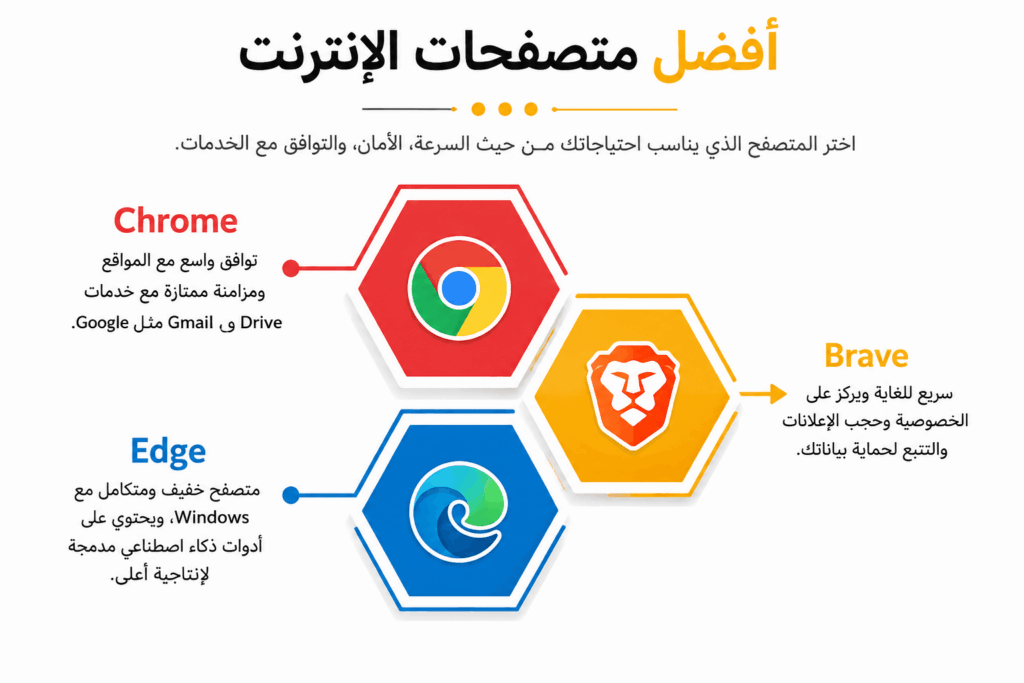
أفضل متصفح للإنترنت
بوابتك لتصفح الويب وتحميل بقية برامجك ضمن قائمة برامج ضرورية للكمبيوتر بعد الفورمات؛ اختر المتصفح الذي يناسب أولوياتك:
- Google Chrome: المتصفح الأكثر استقرارًا وتوافقًا مع كل المواقع، وهو الخيار الأفضل إذا كنت تعتمد بالكامل على خدمات جوجل (Gmail, Drive) وتريد مزامنة بياناتك مع هاتفك الذكي بسهولة.
- Brave Browser: مبني على نفس نواة كروم (Chromium) ولكنه يركز بالكامل على الخصوصية والسرعة؛ فهو يحظر الإعلانات وملفات التتبع تلقائيًا دون الحاجة لتثبيت أي إضافات خارجية، والذي يجعله خفيفًا على الجهاز.
- Microsoft Edge: المتصفح الافتراضي للويندوز، وأصبح واحدًا من أفضل المتصفحات حاليًا؛ يمتاز باستهلاكه المنخفض للبطارية والرامات، ومدمج به أدوات الذكاء الاصطناعي (Copilot).
برامج التخزين السحابي (Cloud Storage)
تثبيتها في هذه المرحلة ضمن برامج يجب تحميلها بعد تنزيل الويندوز يضمن بدء مزامنة واسترجاع ملفاتك وصورك القديمة في الخلفية أثناء إعدادك لبقية البرامج:
- OneDrive: مدمج تلقائيًا مع نظام ويندوز، وهو الخيار الأفضل لمزامنة المجلدات الأساسية بجهازك (سطح المكتب، المستندات) والوصول إليها من أي مكان.
- Google Drive: الخيار الأسهل والأكثر مرونة لمشاركة الملفات الكبيرة، وربط بياناتك بجهاز الأندرويد الخاص بك بشكل سلس.
برامج العمل، الاجتماعات، والطلاب (Productivity & Study)
- حزمة الأوفيس (Microsoft 365): الحزمة القياسية التي لا غنى عنها لإنشاء وتحرير الملفات عبر برامج (Word, Excel, PowerPoint).
- برنامج الاجتماعات (Zoom / Microsoft Teams): لتأمين اتصالك بالدروس والمحاضرات عبر الإنترنت، ومتابعة اجتماعات العمل عن بُعد بجودة عالية.
- قارئ ومحرر ملفات PDF: برنامج Adobe Acrobat Reader هو الخيار العالمي، لفتح وتصفح مستندات PDF وطباعتها وإضافة التوقيعات عليها.
برامج الجيمنج
إذا كنت تستخدم جهازك للألعاب، وخاصة عند إعداد برامج ويندوز 11 الأساسية، ستحتاج للمنصات الرقمية والمكتبات البرمجية المساعدة:
- منصات إطلاق الألعاب الأساسية: قم بتثبيت التطبيقات الرسمية للمتاجر التي تمتلك عليها ألعابك: Steam، و Epic Games Launcher، و EA App.
- الحزم البرمجية المساعدة: تأكد من تثبيت وتحديث حزم DirectX وأحدث إصدارات Microsoft Visual C++ Redistributable، حيث تبحث عنها الألعاب عند التشغيل لمنع ظهور رسائل الخطأ الشهيرة، مثل ملفات .dll المفقودة.
برامج المبرمجين
الأدوات الأساسية التي يحتاجها كل مطور برمجيات فور إعداد بيئة عمل جديدة:
- Visual Studio Code: محرر الأكواد البرمجية الأكثر شعبية وخفة في العالم؛ يدعم جميع لغات البرمجة من خلال مكتبة إضافات عملاقة وتكامل ممتاز مع ميزات الذكاء الاصطناعي.
- Git: الأداة الأساسية لإدارة إصدارات مشاريعك البرمجية وربطها بمستودعات الأكواد مثل GitHub أو GitLab.
- بيئات التشغيل (Runtimes): تثبيت بيئة Node.js أو حزم Python أو Docker بناءً على تخصصك البرمجي (تطوير ويب، تطبيقات، إلخ).
برامج النسخ الاحتياطي وتنظيف النظام
- النسخ الاحتياطي (Backup): برنامج Macrium Reflect أو Acronis Cyber Protect. يُنصح باستخدامهما لعمل “نسخة احتياطية كاملة لويندوز (System Image)” فور انتهائك من تثبيت كافة برامجك وتعريفاتك؛ لتتمكن من استعادتها بضغطة زر مستقبلاً في دقائق دون الحاجة لعمل فورمات جديد.
- تنظيف النظام (System Cleaning): برنامج BleachBit. هو البديل المجاني، الآمن، ومفتوح المصدر لبرامج التنظيف التجارية؛ يقوم بمسح ملفات الكاش (Cache) والمخلفات المؤقتة الناتجة عن عمليات التثبيت الضخمة دون المساس بملفات النظام الأساسية.
هل Windows Defender كافٍ لحماية جهازك بعد الفورمات؟
يثار الجدل دومًا حول مدى كفاءة مضاد الفيروسات المدمج بالويندز، ولكن بخصوص هذا الأمر يؤكد الخبير التقني محمد عبد الحليم:
“تحول Windows Security في الأنظمة الحديثة إلى منظومة متكاملة تعتمد على الذكاء الاصطناعي، وهو كافي تمامًا لـ 90% من المستخدمين دون الحاجة لبرامج مدفوعة تستهلك الموارد، شريطة الالتزام بالوعي الأمني وتجنب الروابط المشبوهة والكراكات.”
أهم برامج ويندوز الأساسية وأولوية التثبيت
| اسم البرنامج / الأداة | التصنيف البرمجي | أولوية التثبيت | الهدف الأساسي بعد الفورمات |
| Windows Update | تحديثات النظام | قصوى (1) | سد الثغرات وجلب التعريفات المستقرة تلقائيًا. |
| لوحة الأم وكارت الشاشة | تعريفات الهاردوير | قصوى (2) | إطلاق القوة الكاملة لقطع الجهاز والمذربورد. |
| Google Chrome / Brave | متصفحات الإنترنت | عالية (3) | بوابة تحميل بقية البرامج ومزامنة بياناتك. |
| OneDrive / Google Drive | التخزين السحابي | متوسطة (4) | استرجاع ملفاتك القديمة في الخلفية أثناء العمل. |
| Microsoft 365 / Adobe Reader | الإنتاجية والدراسة | متوسطة (5) | تجهيز بيئة العمل لقراءة المستندات والملفات. |
| Steam / Epic Games | منصات الجيمنج | حسب الرغبة | تحميل الألعاب والحزم المساعدة (DirectX). |
| VS Code / Git | أدوات المبرمجين | حسب الرغبة | إعداد بيئة التطوير وكتابة الأكواد. |
| Macrium Reflect / BleachBit | الصيانة والنظام | عالية (في النهاية) | تنظيف المخلفات وعمل نسخة احتياطية للنظام كاملًا. |
الأسئلة الشائعة حول البرامج الأساسية للكمبيوتر بعد الفورمات
ما البرامج التي يجب تثبيتها بعد الفورمات؟
تحديثات النظام، التعريفات الرسمية، متصفح إنترنت، أوفيس، وقارئ PDF.
هل Windows Defender كافٍ؟
نعم لـ 90% من المستخدمين، بشرط التصفح الواعي وتجنب الروابط المشبوهة.
ما أفضل متصفح؟
جوجل كروم للمزامنة، أو Brave لحظر الإعلانات والخصوصية.
ما أفضل برنامج PDF؟
Adobe Acrobat Reader، أو الاكتفاء بمتصفح الإنترنت للملفات السريعة.
هل أحتاج DirectX؟
نعم، ضروري للألعاب وبرامج التصميم لمنع رسائل الخطأ.
ما أفضل برنامج فيديو؟
VLC Media Player لخفته ودعمه لكافة الصيغ دون برامج خارجية.
هل أحتاج برنامج تنظيف؟
ليس ضروريًا؛ يكفي استخدام أدوات ويندوز أو BleachBit المجاني.
هل أحتاج برنامج تحميل؟
نعم للملفات الكبيرة؛ والأفضل IDM المدفوع أو FDM المجاني.
ما أفضل برنامج فك ضغط؟
WinRAR الشهير، أو 7-Zip المجاني والخالي من الإعلانات.
ما البرامج الضرورية للطلاب؟
حزمة Office، برامج المحاضرات (Zoom/Teams)، وقارئ PDF للكتب.
اتبع هذا الدليل الاحترافي خطوة بخطوة لتثبيت البرامج الأساسية للكمبيوتر بعد الفورمات، واحم بياناتك وجهز حاسوبك بأقوى البرامج والتعريفات الأصلية لتحصل على أداء سريع ومستقر اليوم.

محمد عبدالحليم هو مؤسس ومدير شركة باراجون كمبيوتر المتخصصة في استيراد وبيع أجهزة اللابتوب وأجهزة الكمبيوتر وكروت الشاشة ومكونات الحاسب، يمتلك خبرة تمتد لأكثر من 15 سنة في مجال التقنية والهاردوير، ويهتم بتقديم محتوى موثوق يساعد المستخدمين على التعرف على أحدث الأجهزة وفهم مواصفاتها واختيار الأنسب لاحتياجاتهم.