

مللت من الضغط المستمر على زر Fn في كل مرة تريد استخدام أزرار F1-F12؟ سواء كنت مبرمجًا تحتاج الاختصارات السريعة أو لاعبًا يحتاج لرد فعل قوي، فاضطرارك لاستخدام زرين بدلًا من واحد لتنفيذ المهام البسيطة يعد مضيعة للوقت.
في المقال الآتي، يقدم لك موقع باراجون الدليل الشامل لتفعيل خاصة Fn Lock وتعطيل زر Fn نهائيًا أو بشكل مؤقت، اكتشف معنا الخطوات الخاصة بأجهزة HP، Lenovo، Dell، وAsus، واستعد للسيطرة الكاملة على لوحة مفاتيحك الآن.
كيفية تعطيل زر Fn حسب نوع الجهاز
كيف أعطل Fn في HP؟
- أعد تشغيل الجهاز واضغط على زر F10 لدخول البيوس (BIOS).
- انتقل إلى قائمة System Configuration.
- غير إعداد Action Keys Mode إلى Disabled.
- اضغط على F10 لحفظ الإعدادات وإعادة التشغيل.
كيف أعطل Fn في Lenovo؟
- الطريقة الأولى: اضغط على زري Fn + Esc معًا لتبديل القفل.
- الطريقة الثانية: افتح تطبيق Lenovo Vantage واذهب إلى إعدادات الإدخال لتغيير وظيفة صف الأزرار العلوي.
- الطريقة الثالثة: ادخل إلى البيوس بالضغط على F2 أثناء التشغيل، ثم من قائمة Configuration غير Hotkey Mode إلى Disabled.
كيف أعطل Fn في Dell؟
- الطريقة الأولى: اضغط على اختصار Fn + Esc لعكس وظيفة الأزرار مباشرة.
- الطريقة الثانية: أعد تشغيل الجهاز واضغط على F2 لدخول البيوس، ثم ابحث عن خيار Function Key Behavior واجعله Function Key.
كيف أعطل Fn في Asus؟
- الطريقة الأولى: اضغط على Fn + Esc للتبديل السريع (تأكد من إضاءة أو انطفاء مؤشر القفل الصغير على الزر).
- الطريقة الثانية: ادخل إلى البيوس بالضغط على F2 عند الإقلاع، انتقل للوضع المتقدم F7، ثم عدل خيار Function Key Lock.
ما الفرق بين Fn Lock وHotkeys؟
| وجه المقارنة | Fn Lock | Hotkeys |
| المفهوم | خاصية تبدل الوضع الافتراضي لصف أزرار الـ F بالكامل. | الوظائف الفرعية المطبوعة على الأزرار (مثل رفع الصوت والسطوع). |
| طريقة العمل | تعمل مثل زر Caps Lock لتثبيت وظيفة محددة للأزرار. | تعمل بضغطة واحدة مباشرة أو بالضغط المطول مع زر Fn. |
| التحكم | يتم تفعيلها عبر اختصار لوحة المفاتيح أو إعدادات البيوس. | يتم تخصيصها عبر برامج النظام أو برمجيات الشركة المصنعة. |
كيف أعرف إذا كان Fn Lock مفعلًا؟
للتحقق من تفعيل Fn Lock، يمكنك ملاحظة المؤشر الضوئي الصغير (في بعض أجهزة Asus وLenovo)، أو إجراء اختبار مباشر بالضغط على زر F5 بمفرده؛ فإذا حدثت الصفحة فالقفل معطل والأزرار تعمل بوظائفها الأساسية، أما إذا نفذ الزر الوظيفة المطبوعة عليه (مثل كتم الصوت أو السطوع أو إضاءة الكيبورد حسب نوع جهازك) فالقفل مفعل.
كما تعرض بعض الأنظمة إشعارًا مؤقتًا على الشاشة عند تبديل الوضع بشرط تثبيت البرامج الرسمية لتعريفات الجهاز.
كيف أعيد الوضع الافتراضي؟
- إعدادات البيوس: أعد تشغيل الجهاز، وادخل إلى البيوس عبر الزر المخصص لجهازك، ثم انتقل إلى تبويب Configuration أو Advanced لتعديل وضع زر Fn يدويًا (مثل Hotkey Mode)، أو اضغط F9 لإعادة ضبط إعدادات البيوس المصنعية بالكامل، ثم احفظ واخرج بـ F10.
- عبر برامج الشركة: افتح التطبيق الرسمي لجهازك، مثل Lenovo Vantage أو MyASUS، وانتقل إلى إعدادات الإدخال/لوحة المفاتيح، ثم غير خيار وظيفة صف المفاتيح العلوي (Top Row Key Function) إلى الوضع الافتراضي الذي تفضله.
- مزيج المفاتيح الأسرع: اضغط مجددًا على Fn + Esc معًا لعكس حالة القفل فورًا وإعادة الأزرار إلى وضعها السابق.
لماذا لا تعمل الطريقة على بعض الأجهزة؟
- غياب ميزة التبديل: بعض لوحات المفاتيح القديمة أو الاقتصادية لا تدعم خاصية القفل (Fn Lock) برمجيًا.
- نقص التعريفات: عدم تثبيت البرامج الرسمية لإدارة النظام، مثل Lenovo Utility أو ASUS System Control Interface.
- تلف المفتاح: وجود مشكلة في الهاردوير أو اتساخ أسفل زر Fn أو زر Esc يمنع استجابتهما معًا.
ماذا أفعل إذا لم أجد الخيار داخل BIOS؟
- تحديث البيوس: ابحث في موقع الشركة المصنعة عن أحدث نسخة BIOS لجهازك وقم بتثبيتها، حيث تضيف التحديثات خيارات مفقودة أحيانًا.
- البحث بأسماء بديلة: قد يظهر الخيار تحت مسميات مختلفة مثل Multimedia Key أو System Options أو Interface Configuration.
- الاعتماد على الويندوز: تجاوز البيوس تمامًا واستخدم التطبيق الرسمي للجهاز، مثل مركز إعدادات Windows Mobility Center أو MyASUS.
هل تعطيل Fn يسبب مشاكل؟
لا، تعطيل زر Fn أو عكس وظائفه آمن تمامًا ولا يسبب أي ضرر لنظام التشغيل أو لمكونات الجهاز الداخلية، ويقتصر تأثيره على تغيير أسلوب الاستخدام فقط؛ حيث ستحتاج للضغط على زر Fn للوصول للوظائف الجانبية مثل: السطوع، بعد أن كانت تعمل بضغطة واحدة.
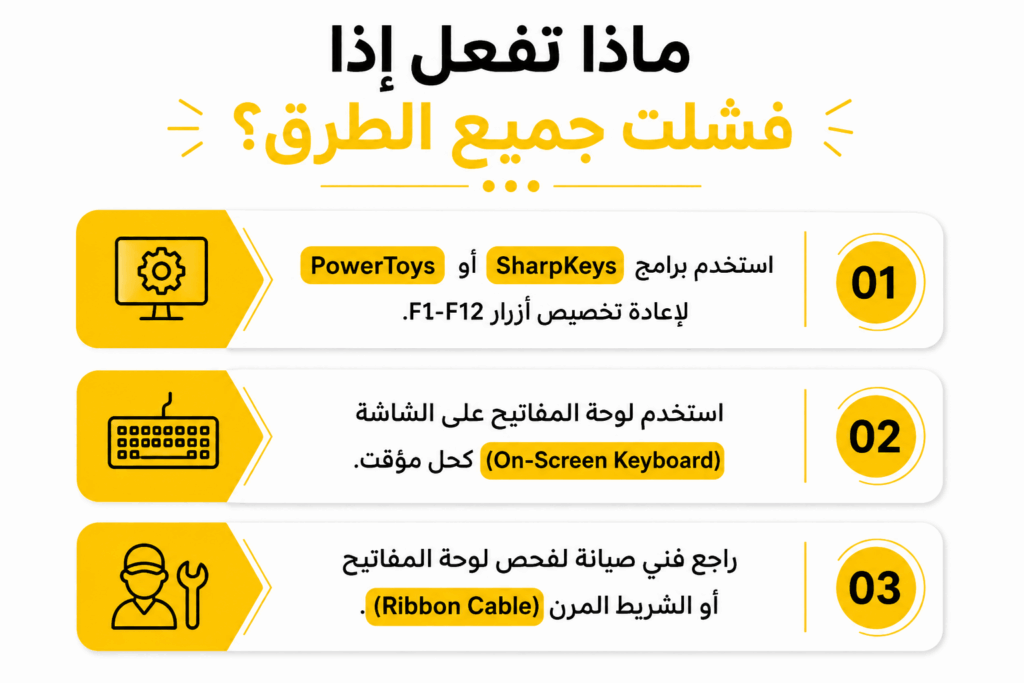
ماذا تفعل إذا فشلت جميع الطرق؟
- استخدم برامج مجانية مثل PowerToys من مايكروسوفت أو SharpKeys لإعادة تخصيص أزرار F1-F12 كبديل لوظائف الوسائط المفقودة، علمًا بأن هذه البرامج لا يمكنها التحكم في زر Fn نفسه.
- افتح لوحة المفاتيح على الشاشة (On-Screen Keyboard) المدمجة في ويندوز لتفعيل الاختصارات كحل مؤقت.
- اعرض اللاب توب على فني صيانة للتحقق من سلامة الأزرار أو الشريط المرن (Ribbon Cable) الواصل بلوحة التحكم.
الأسئلة الشائعة حول تعطيل زرار Fn
ما هو زر Fn؟
زر اختصار (Function) مدمج في لوحات مفاتيح اللاب توب لتوفير مساحة، ويستخدم كزر تحويل، لتفعيل الوظائف الإضافية المطبوعة على الأزرار مثل التحكم بالسطوع والصوت.
لماذا لا تعمل أزرار F1-F12؟
لأن النظام مضبوط افتراضيًا على تفعيل وظائف الوسائط (Hotkeys)؛ فتحتاج إلى الضغط على زر Fn مع زر الـ F المطلوب لكي يعمل بوظيفته البرمجية الأساسية.
كيف أعطل زر Fn في ويندوز 11؟
اضغط على اختصار Fn + Esc لعكس الوظيفة مباشرة، أو ابحث في قائمة ابدأ عن Windows Mobility Center وتأكد من تعديل خيار Function Key Row إذا كان جهازك يدعمه.
كيف أعيد تفعيل Fn؟
اضغط مجددًا على اختصار القفل Fn + Esc، أو قم بتفعيل خيار Hotkey Mode من داخل إعدادات البيوس (BIOS) لجهازك.
ما الفرق بين Fn Lock وFn؟
- Fn: زر حركي يجب الضغط عليه مستمرًا مع زر آخر لتفعيل الوظيفة.
- Fn Lock: ميزة تثبت حالة زر Fn (تشغيل أو إيقاف) دون الحاجة للضغط المطول عليه.
هل تعطيل Fn يضر اللاب توب؟
لا، تمامًا، هو تعديل بهدف تسهيل الاستخدام فقط.
كيف أعطل زر Fn في HP؟
ادخل إلى البيوس (BIOS) بالضغط على F10 عند التشغيل، ثم من قائمة System Configuration اجعل خيار Action Keys Mode وضعيته Disabled.
كيف أعطل زر Fn في Dell؟
اضغط على زري Fn + Esc معًا، أو ادخل البيوس عبر F2 وغير خيار Function Key Behavior إلى Function Key.
كيف أعطل زر Fn في Lenovo؟
اضغط Fn + Esc لتبديل القفل، أو افتح تطبيق Lenovo Vantage وعدل إعدادات صف أزرار الوظائف العلوي.
كيف أعطل زر Fn في Asus؟
اضغط على اختصار Fn + Esc، وتأكد من تغير إضاءة مؤشر القفل الصغير على الزر، أو عدله من البيوس عبر قائمة Advanced.
في الختام، أصبح بإمكانك الآن استخدام مفاتيح F1-F12 بحرية كاملة ودون أي مشاكل، وستلاحظ الفرق الواضح في إنجاز مهامك اليومية، فالتغييرات التقنية الصغيرة هي التي تصنع الفرق الكبير في الإنتاجية.
إذا واجهت أي استفسار إضافي أو تعثرت في أي خطوة، فريق باراجون موجود دائمًا لمساعدتك؛ لا تتردد في ترك سؤالك في التعليقات.

محمد عبدالحليم هو مؤسس ومدير شركة باراجون كمبيوتر المتخصصة في استيراد وبيع أجهزة اللابتوب وأجهزة الكمبيوتر وكروت الشاشة ومكونات الحاسب، يمتلك خبرة تمتد لأكثر من 15 سنة في مجال التقنية والهاردوير، ويهتم بتقديم محتوى موثوق يساعد المستخدمين على التعرف على أحدث الأجهزة وفهم مواصفاتها واختيار الأنسب لاحتياجاتهم.