

هل شعرت يومًا بتلك اللحظة الصعبة؟ تعمل على ملف مهم، وفجأة، ساد الصمت وتوقف كل شيء!
توقف الكمبيوتر فجأة كابوس يواجه الجميع، من الطلاب إلى المحترفين، قد يكون السبب بسيطًا، وصلة كهرباء اهتزت، أو قطعة داخلية تالفة.
لا داعي للقلق أو التفكير في استبدال الجهاز، في المقال الآتي سنكشف لك أسرار حل مشاكل الكمبيوتر، أسباب تعطل الكمبيوتر، وكيفية الحل خطوة بخطوة، ليعمل الجهاز بكفاءة من جديد.
ما المقصود بتوقف الكمبيوتر عن العمل فجأة؟
عندما نتحدث عن توقف الكمبيوتر فجأة، فإننا نقصد أن الجهاز ينطفئ أو يتوقف عن الاستجابة نتيجة عطل تقني، ومن من الضروري التمييز بين الحالات التالية لحل مشاكل الكمبيوتر بشكل صحيح:
- الكمبيوتر لا يعمل: لا يستجيب الجهاز نهائيًا عند ضغط زر التشغيل، وغالباً ما تعود الأسباب إلى مشاكل الكهرباء أو مزود الطاقة.
- توقف الكمبيوتر: يكون الجهاز يعمل ثم ينطفئ أو يتجمد.
- انطفاء الجهاز المفاجئ: يتوقف الجهاز تمامًا (بسبب ارتفاع حرارة الكمبيوتر أو مشكلة طاقة).
- تجمد الجهاز (Freeze): تظل الشاشة معروضة لكن الجهاز لا يستجيب.
- الكمبيوتر لا يفتح بعد التشغيل: قد تظهر شاشة سوداء أو زرقاء، مما يشير إلى خلل في الإقلاع أو النظام.
ما الأسباب الشائعة لتوقف الكمبيوتر فجأة؟
الفيروسات: تستهلك البرمجيات الضارة موارد الجهاز بشكل مفرط، والذي يسبب عدم استقرار النظام وانهياره بشكل مفاجئ.
مشاكل الكهرباء: يتسبب تلف الكابلات أو مزود الطاقة في انقطاع فجائي لإمدادات التيار الكهربائي عن الجهاز.
مشاكل البطارية: تعاني أجهزة اللابتوب من توقف مفاجئ عند تلف خلايا البطارية أو ضعف طاقتها القصوى.
ارتفاع حرارة الكمبيوتر: يغلق الجهاز تلقائيًا لحماية المكونات من الاحتراق عند تجاوز المعالج لحدود الحرارة الآمنة المسموح بها.
تلف الهارد: يؤدي وجود قطاعات تالفة في أقراص HDD أو SSD إلى تعطل النظام وتوقفه بشكل مفاجئ.
تلف الرام: عدم استقرار الذاكرة العشوائية يسبب تجمدًا مفاجئًا للنظام أو ظهور أخطاء الشاشة الزرقاء المزعجة للمستخدم.
مشاكل نظام التشغيل: التحديثات غير المكتملة أو تلف ملفات ويندوز الأساسية تؤدي لانهيار النظام وتوقفه بشكل مفاجئ.
كيف تعرف سبب المشكلة قبل البدء في إصلاحها؟
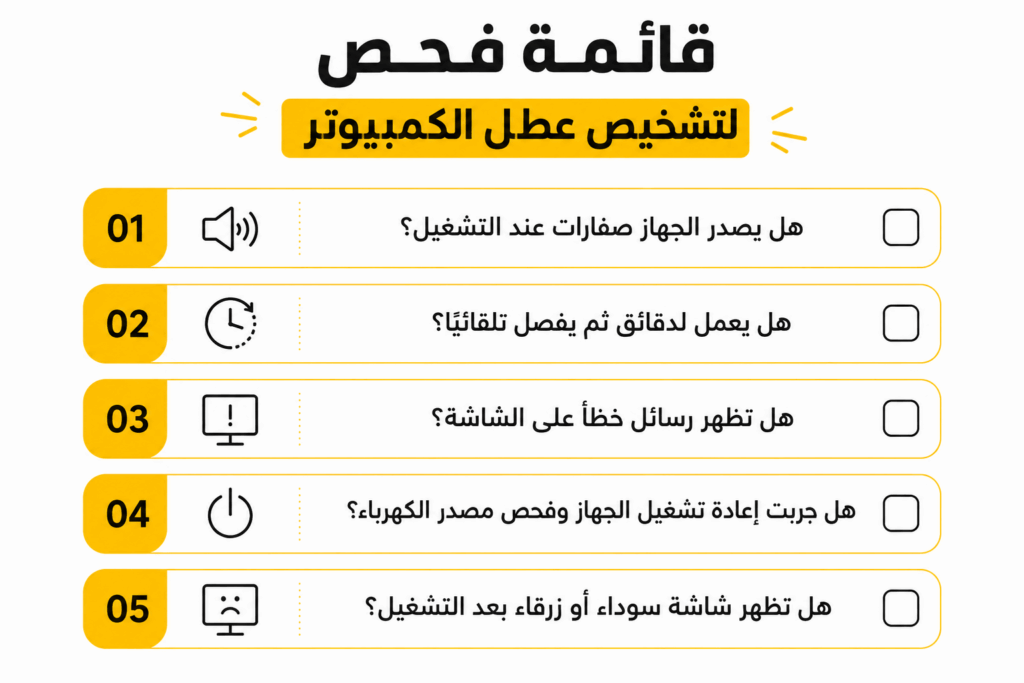
قبل البدء في صيانة الكمبيوتر بنفسك، استخدم قائمة الفحص (Checklist) التالية للتشخيص، فهي تساعدك في معرفة هل العطل يحتاج إلى إعادة تشغيل الكمبيوتر فقط أم يحتاج لإصلاح أعمق:
- [ ] هل الجهاز يصدر أصوات صفارات عند التشغيل؟ (قد يشير لـ تلف الرام).
- [ ] هل الجهاز يعمل لدقائق ثم يفصل؟ (قد يكون بسبب ارتفاع حرارة الكمبيوتر).
- [ ] هل تظهر رسائل خطأ معينة؟ (للمساعدة في إصلاح الويندوز).
- [ ] هل جربت إعادة تشغيل الكمبيوتر من مصدر الكهرباء؟
- [ ] هل الجهاز لا يفتح بعد التشغيل وتظهر شاشة سوداء/زرقاء؟
ارتفاع درجة حرارة الكمبيوتر
يقوم الجهاز بالإغلاق التلقائي كإجراء أمان لحماية المعالج من التلف عند ارتفاع حرارته.
- أسباب ارتفاع الحرارة: انسداد فتحات التهوية، تراكم الغبار الداخلي الذي يمنع التبريد، تعطل المراوح عن الدوران، أو وضع الجهاز على أسطح غير مناسبة كالأقمشة أو الوسائد التي تحبس الحرارة.
- كيفية خفض درجة الحرارة:
- نظف فتحات التهوية والمراوح بانتظام باستخدام الهواء المضغوط.
- احرص على وضع الجهاز على سطح صلب ومستوٍ لضمان تدفق الهواء.
- استخدم قاعدة تبريد (Cooling Pad) عند القيام بمهام ثقيلة، وأغلق البرامج غير الضرورية لتقليل ضغط العمل على المعالج.
مشاكل نظام التشغيل Windows
قد تظهر أعطال النظام نتيجة أخطاء برمجية تتطلب تدخلات محددة.
- أسباب المشاكل: فشل تثبيت تحديثات ويندوز، تلف ملفات النظام، أو مشاكل في ملفات الإقلاع.
- الحلول التقنية:
- Startup Repair: أداة مدمجة تشخص وتصلح مشاكل الإقلاع تلقائيًا.
- System Restore: لاستعادة النظام إلى نقطة زمنية سابقة كان يعمل فيها الجهاز بشكل سليم.
- إعادة تثبيت ويندوز: هو الخيار الأخير الضروري إذا تكرر تلف ملفات النظام رغم محاولات الإصلاح.
بطارية CMOS التالفة
هي بطارية صغيرة (CR2032) موجودة على اللوحة الأم، ضرورية لحفظ إعدادات الجهاز.
- ما هي: بطارية تحفظ بيانات الـ BIOS، الوقت، والتاريخ حتى عند فصل الكهرباء.
- علامات التلف: إعادة ضبط التاريخ والوقت تلقائيًا عند كل تشغيل، وظهور رسائل خطأ متعلقة بـ BIOS.
- تأثيرها: قد تمنع الجهاز من الإقلاع السليم أو التعرف على الهارد ديسك بسبب فقدان الإعدادات الأساسية.
- كيفية الاستبدال: افصل الجهاز عن الكهرباء، افتح الغطاء، أزل البطارية القديمة ببطء، واستبدلها بأخرى جديدة من نفس النوع.
مشاكل الرام (RAM)
الذاكرة العشوائية هي أحد المكونات الأكثر حساسية تجاه الأتربة أو التلف الفيزيائي.
- علامات التلف: إعادة تشغيل الجهاز فجأة، ظهور الشاشة الزرقاء المتكرر، تجمد النظام، أو سماع صفارات إنذار عند بدء التشغيل.
- إعادة التركيب والتنظيف: أوقف التشغيل، أخرج شريحة الرام، نظف الأطراف النحاسية بلطف باستخدام استيكة نظيفة، ثم أعد تركيبها بإحكام.
- الاختبار: استخدم أداة Windows Memory Diagnostic المدمجة في ويندوز لفحص الذاكرة واكتشاف الأخطاء.
مشاكل الهارد HDD أو SSD
يُعد الهارد مخزن بياناتك، وأي عطل فيه يهدد استقرار الجهاز.
- علامات التلف: بطء شديد غير مبرر في تشغيل النظام، تعطل البرامج، أو ظهور رسائل “Boot Device Not Found”.
- الأصوات: في أقراص HDD، سماع أصوات طقطقة أو نقر متكرر يعني تلفًا ميكانيكيًا يستدعي التوقف الفوري.
- الفحص والاستبدال: استخدم أداة CHKDSK أو برنامج CrystalDiskInfo لفحص حالة القرص. إذا ظهرت قطاعات تالفة (Bad Sectors)، يجب استبدال الهارد فورًا حفاظًا على ملفاتك.
تعطل الكمبيوتر عند تشغيل برنامج معين
- الأسباب: عدم توافق البرنامج مع نظامك، أو استهلاكه المفرط لموارد المعالج والرام.
- الحلول:
- تأكد من تحديث البرنامج لآخر إصدار متوافق.
- في حال استمرار التعطل، قم بحذف البرنامج بالكامل وإعادة تثبيته من الموقع الرسمي لضمان سلامة الملفات.
الفيروسات والبرامج الضارة
- التأثير والعلامات: حذف ملفات النظام، استهلاك موارد الجهاز، بطء مفاجئ، ظهور نوافذ منبثقة غريبة.
- الإجراءات: إجراء فحص شامل (Full Scan) باستخدام برنامج حماية موثوق.
- أفضل ممارسات الحماية: تحديث النظام دوريًا، تجنب تحميل البرامج من مصادر غير موثوقة، وعدم فتح الروابط المشبوهة.
ماذا تفعل إذا ظهرت الشاشة الزرقاء (Blue Screen)؟
تعد هذه الخطوات التقنية هي الطريق الأمثل لتطبيق حل مشكلة الشاشة الزرقاء وإعادة استقرار النظام لجهازك:
- دون رمز الخطأ: ابحث عن “Stop Code” أسفل الشاشة وابحث عنه عبر الإنترنت للحل الدقيق.
- حدّث التعريفات: توجه لـ “مدير الأجهزة” وقم بتحديث تعريفات كارت الشاشة واللوحة الأم.
- افحص المكونات: استخدم أداة Memory Diagnostic لفحص الرام، وافحص الهارد للتأكد من سلامته.
- الوضع الآمن: إذا تكرر الخطأ، ادخل الوضع الآمن لإزالة أي تحديثات أو برامج حديثة.
ماذا تفعل إذا ظهرت الشاشة السوداء؟
لا داعي للقلق، فاتباع هذه الإجراءات المنهجية سيساعدك في تطبيق حل مشكلة الشاشة السوداء واستعادة عرض سطح المكتب:
- فحص الشاشة والكابلات: تأكد من أن كابل الشاشة موصل بإحكام، وأن الشاشة تعمل ومضبوطة على المدخل (Input) الصحيح.
- إعادة تشغيل الجهاز: جرب اختصار لوحة المفاتيح Win + Ctrl + Shift + B فورًا لإعادة تنشيط تعريف كارت الشاشة؛ قد يحل هذا المشكلة في ثوانٍ.
- الدخول إلى الوضع الآمن: إذا لم تنجح الخطوات السابقة، ادخل إلى الوضع الآمن (Safe Mode) لإزالة أي برامج أو تحديثات حديثة قد تكون سببت هذا الخلل.
- إصلاح النظام: استخدم أدوات إصلاح ويندوز (Startup Repair) عبر واجهة الاسترداد لاستعادة ملفات الإقلاع التالفة.
خطوات عملية لحل مشاكل الكمبيوتر لا يعمل
إذا كان الجهاز لا يظهر أي علامة على العمل، فهذا يعني وجود مشكلة مادية أو كهربائية، وهذه الخطوات هي الطريقة الأمثل لحل مشكلة توقف الكمبيوتر عن العمل في هذه الحالة:
- فحص الكهرباء: تأكد من سلامة وصلة الكهرباء وفيشة الحائط، ومن زر الطاقة.
- فصل جميع الملحقات: افصل الفلاشات، الطابعات، والسماعات، فقد تسبب بعض الأجهزة الخارجية تضاربًا يمنع الجهاز من بدء التشغيل.
- إعادة ضبط البطارية: في أجهزة اللابتوب ذات البطارية المدمجة (Built-in)، ابحث عن زر إعادة الضبط في خلفية الجهاز واضغط عليه باستخدام دبوس لمدة 10 ثوانٍ لعمل إعادة ضبط لدورة الطاقة، لكن في الأجهزة القديمة القابلة للإزالة، أزل البطارية ثم أعد تركيبها.
- تصريف الكهرباء الساكنة: افصل الشاحن والبطارية، واضغط على زر التشغيل لمدة 30 ثانية لتفريغ أي شحنات ساكنة تعيق الإقلاع.
- فحص الرام: إذا استمرت المشكلة، جرب فك شريحة الرام وتنظيف أطرافها وإعادة تركيبها، أو جرب تشغيل الجهاز بشريحة واحدة فقط.
- استشارة فني: إذا لم يظهر أي مؤشر طاقة بعد هذه الخطوات، فقد يكون العطل في اللوحة الأم أو مزود الطاقة، وهنا يجب التوجه لمركز صيانة.
متى تحتاج إلى الذهاب لمركز صيانة؟
- احتراق اللوحة الأم: إذا لم يظهر أي مؤشر طاقة (إضاءة أو مروحة) رغم فحص الكهرباء.
- تلف الهارد: إذا كان الهارد يصدر أصوات طقطقة ميكانيكية ولا يستجيب لأدوات الفحص.
- تعطل مزود الطاقة (Power Supply): إذا تأكدت من سلامة الكابل الخارجي والجهاز لا يزال لا يستقبل طاقة.
- تكرار المشكلة: إذا قمت بجميع الحلول (الفورمات، التعريفات، التنظيف) وما زال الجهاز يفصل فجأة.
- فقدان البيانات المهمة: إذا كانت المشكلة في الهارد وتخشى فقدان ملفاتك، فالمختص لديه أدوات استعادة بيانات متطورة.

الأسئلة الشائعة حول حل مشاكل الكمبيوتر
لماذا ينطفئ الكمبيوتر فجأة؟
بسبب ارتفاع حرارة الكمبيوتر أو خلل في الطاقة.
لماذا لا يعمل الكمبيوتر بعد الضغط على زر التشغيل؟
قد يكون خللًا في مشاكل الكهرباء أو تلف الرام.
ما سبب ظهور الشاشة السوداء؟
مشكلة في التعريفات أو الشاشة.
ما سبب ظهور الشاشة الزرقاء؟
أخطاء في النظام أو المكونات المادية.
هل ارتفاع الحرارة يسبب توقف الكمبيوتر؟
نعم، هو إجراء أمان للنظام.
هل الفيروسات تسبب تعطل الجهاز؟
نعم، تؤثر على استقرار الأداء.
كيف أعرف أن الرام تالفة؟
عند ظهور شاشة زرقاء أو صفارات عند التشغيل.
كيف أعرف أن الهارد تالف؟
عند سماع أصوات غريبة أو بطء شديد في القراءة.
هل يمكن حل المشكلة دون فورمات؟
نعم، عبر أدوات إصلاح الويندوز والوضع الآمن.
متى أحتاج إلى مركز صيانة؟
عند حدوث أعطال مادية كبيرة أو فقدان بيانات حساسة.
باتباعك لهذه الخطوات العملية، ستتمكن من حل مشاكل الكمبيوتر الشائعة بكفاءة واحترافية، ولا تتردد في طلب المساعدة إذا استمر العطل لضمان حماية بياناتك الثمينة واستقرار جهازك.

محمد عبدالحليم هو مؤسس ومدير شركة باراجون كمبيوتر المتخصصة في استيراد وبيع أجهزة اللابتوب وأجهزة الكمبيوتر وكروت الشاشة ومكونات الحاسب، يمتلك خبرة تمتد لأكثر من 15 سنة في مجال التقنية والهاردوير، ويهتم بتقديم محتوى موثوق يساعد المستخدمين على التعرف على أحدث الأجهزة وفهم مواصفاتها واختيار الأنسب لاحتياجاتهم.